

Если вы работаете с визуальным контентом, то наверняка знаете, как сложно его создавать и сколько времени на это уходит. Поэтому так популярны сегодня различные инструменты для обработки изображений. Пресеты для Лайтрум — один из таких инструментов. Как с ним работать и какие возможности он даёт, рассказывает интернет-маркетолог Ирина Ковалёва. Примерное время на прочтение — 11 минут.
Пресеты для Лайтрума — один из способов быстро и просто обработать фото и оформить профиль в едином стиле. Круто, что можно скачать красивые пресеты и применить их в пару кликов на все свои фотографии. Статья будет полезна сммщикам, дизайнерам и всем, кто хочет красивые фотки в Инстаграме, но не хочет или не умеет их обрабатывать.
Чтобы быстро выйти в онлайн, понадобится масса инструментов. Скачайте бесплатную подборку из 105 сервисов, которые облегчат работу с текстами, изображениями, видео и аудио.
Что такое пресеты для Лайтрум
Где взять пресеты для Лайтрума
Как использовать пресеты на ПК
Как пользоваться пресетами на смартфоне
Подборка красивых пресетов
Заключение
Что такое пресеты для Лайтрум
Лайтрум — это программа для обработки и коррекции фотографий. А пресеты или предустановленные настройки — это готовый набор эффектов, которые применяют к фотографии. Например, можно добавить яркости, насыщенности, контрастности и резкости, изменить несколько оттенков сразу — и всё это в один клик.
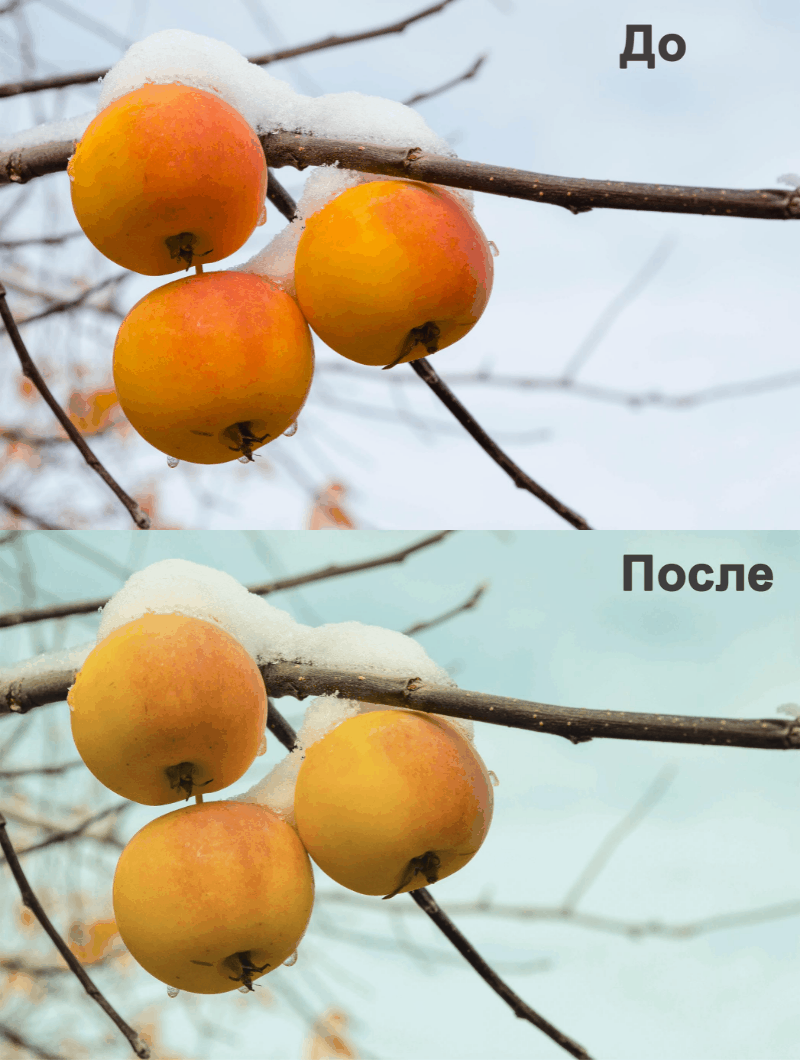
Дизайнеры и фотографы используют пресеты для обработки фото. Можно применять большое количество настроек в один клик на любое количество фотографий — это очень экономит время. Пресеты также помогают сммщикам и владельцам аккаунтов в Инстаграме сохранять единый стиль всех изображений.
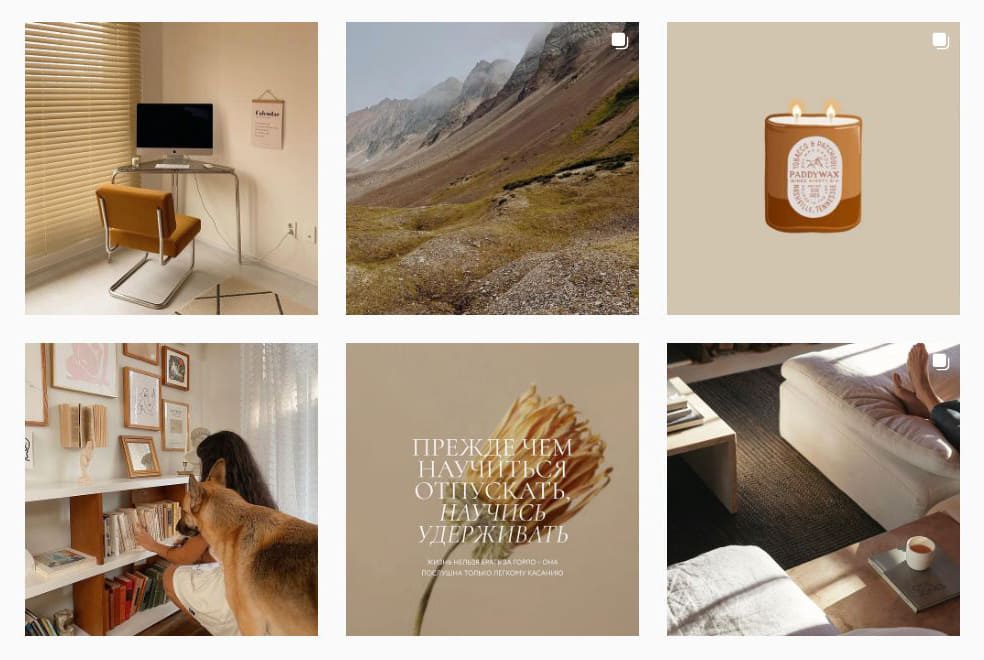
Можно создать свои пресеты и пользоваться ими. А можно скачать готовые пресеты. Обо всём этом я расскажу ниже.
Где взять пресеты для Лайтрум
Если вы хотите скачать пресеты бесплатно, поищите их здесь:
- группа во ВКонтакте «Lightroom, скачать пресеты для лайтрум»;
- группа во ВКонтакте «Lightroom — бесплатные мобильные пресеты»;
- канал в Телеграме «Пресеты Лайтрум | Presets Lightroom»;
- канал в Телеграме «ПРЕСЕТЫ | ОБРАБОТКА ФОТО»;
- раздел с бесплатными пресетами на сайте Mobile Presets;
- раздел с бесплатными пресетами на сайте Psdcollection;
- пресеты на сайте Presetpro;
- в Pinterest по хештегам «пресеты для lightroom», «пресеты для лайтрум», «lightroom presets».
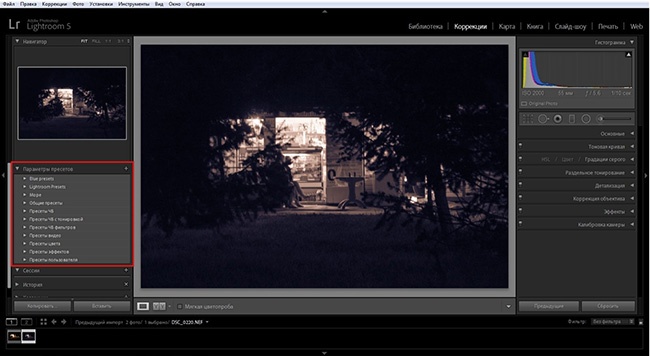
Простые бесплатные пресеты можно найти и в самом Лайтруме. В версии для ПК они находятся в левой части, в разделе Параметры пресетов, в папках Общие пресеты, Пресеты ЧБ, Пресеты цвета и так далее.
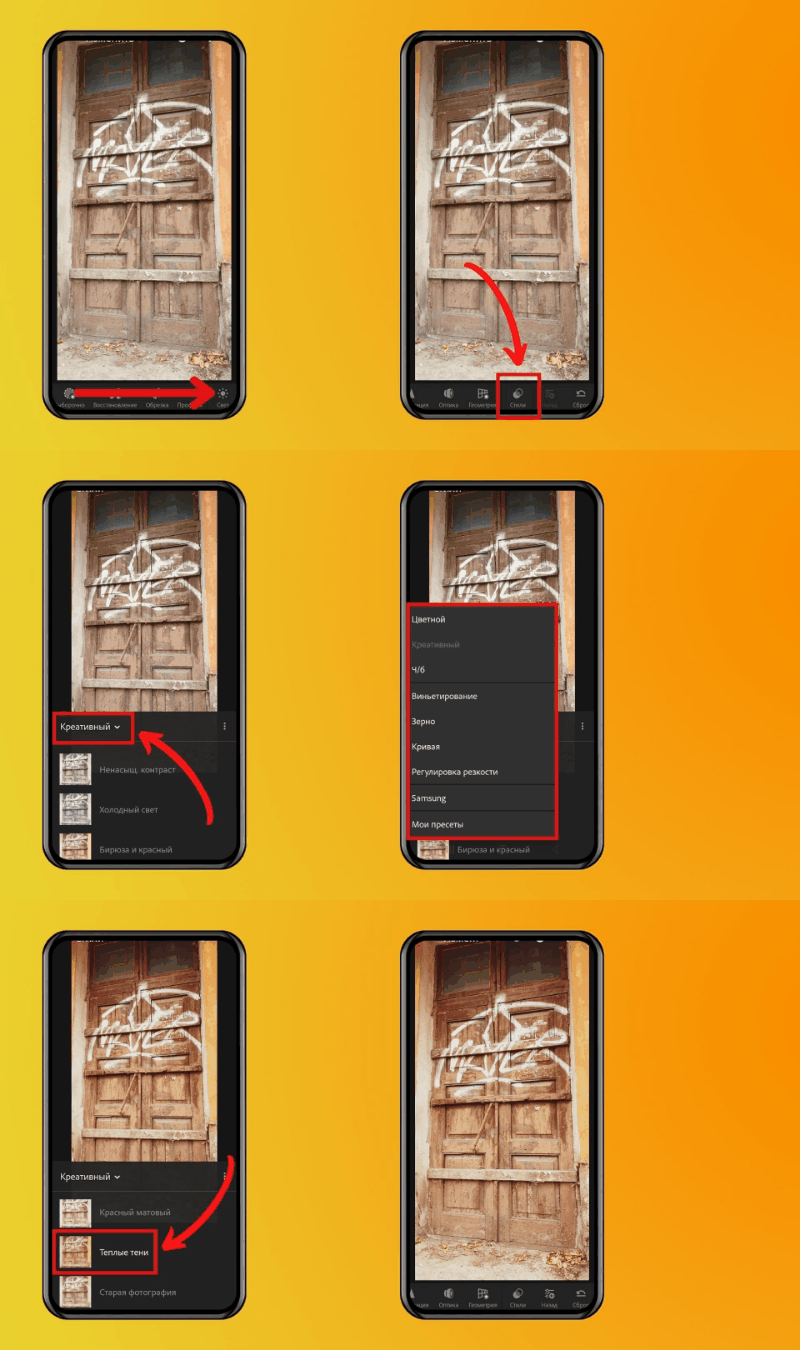
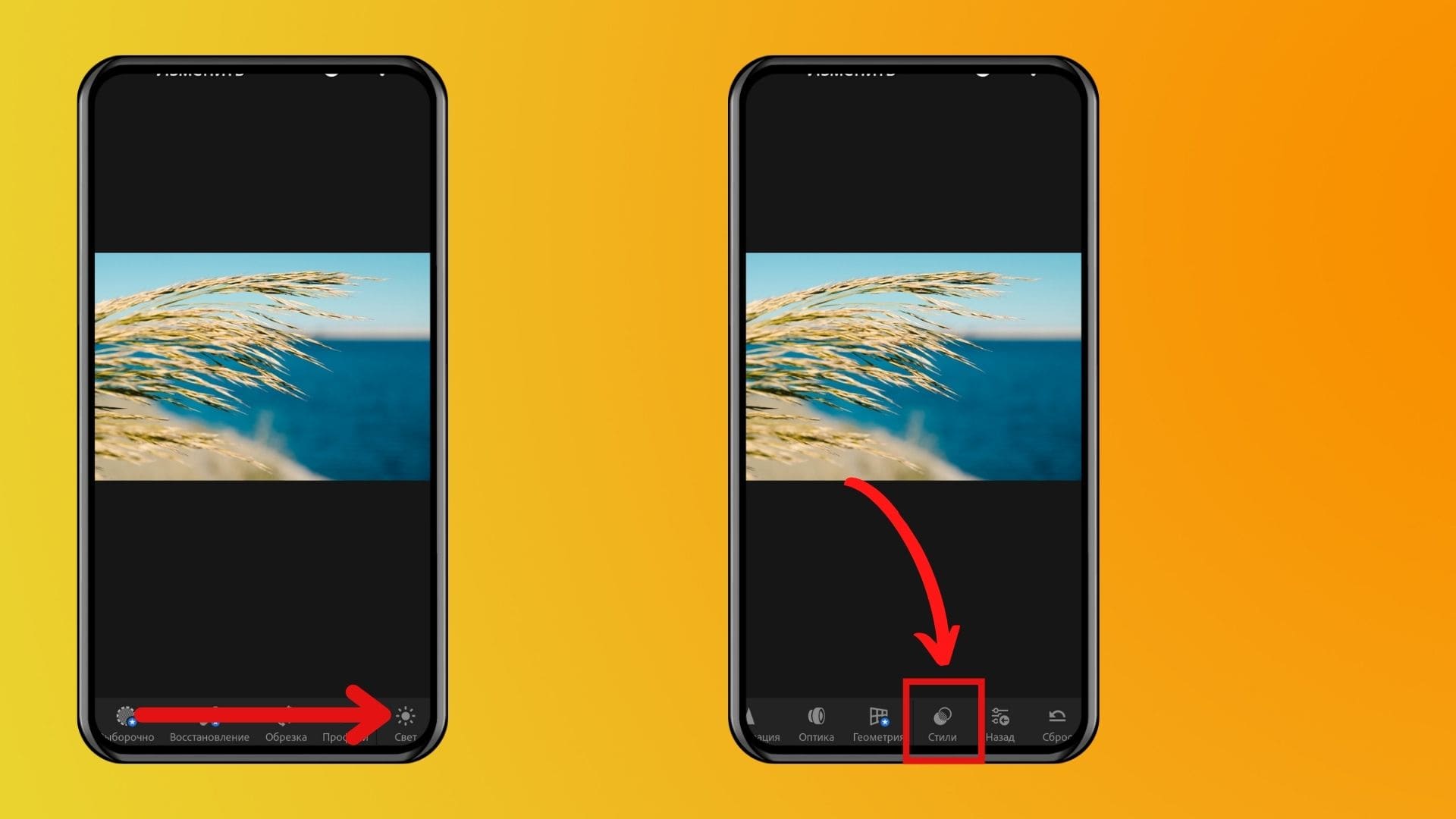
В приложении на смартфоне тоже есть такие пресеты. Пролистайте нижнее меню влево и откройте Стили. Выберите одну из папок и примените пресет. Подробнее о том, как это сделать, читайте ниже.
Как использовать пресеты на ПК
Если у вас ещё не установлен Лайтрум, скачайте его на официальном сайте Adobe и установите.
Как создать пресет и сохранить его
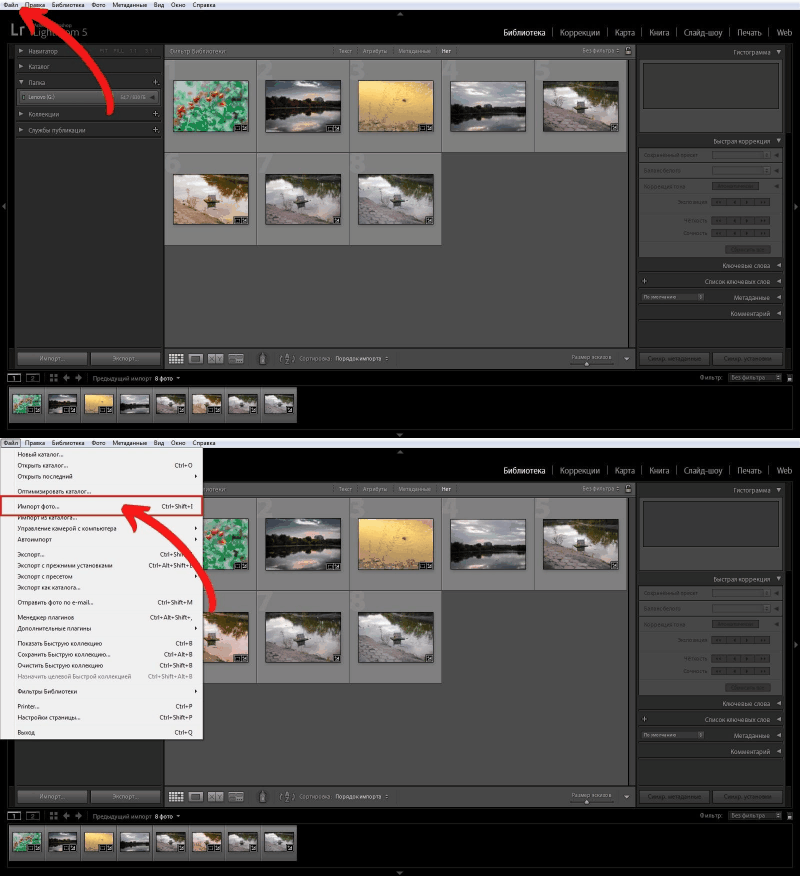
Импортируйте изображения, к которым хотите применить пресет. Для этого откройте меню Файл и выберите Импорт фото (Ctrl+Shift+I).
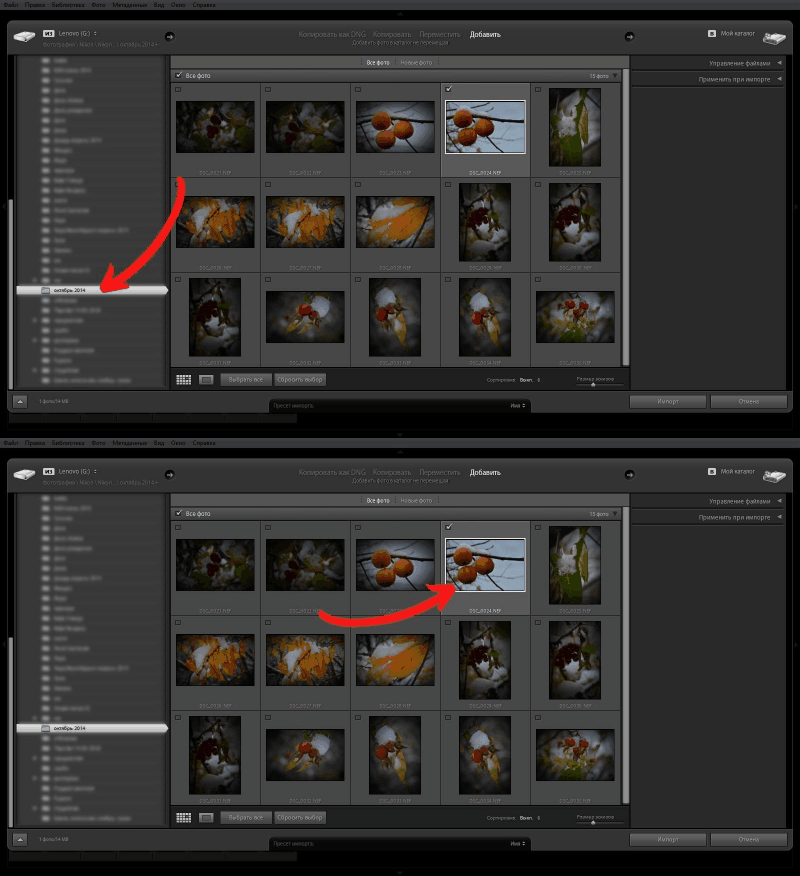
В левой части программы выберите папку с фотографиями. Установите галочки на всех фото, к которым хотите добавить пресеты.
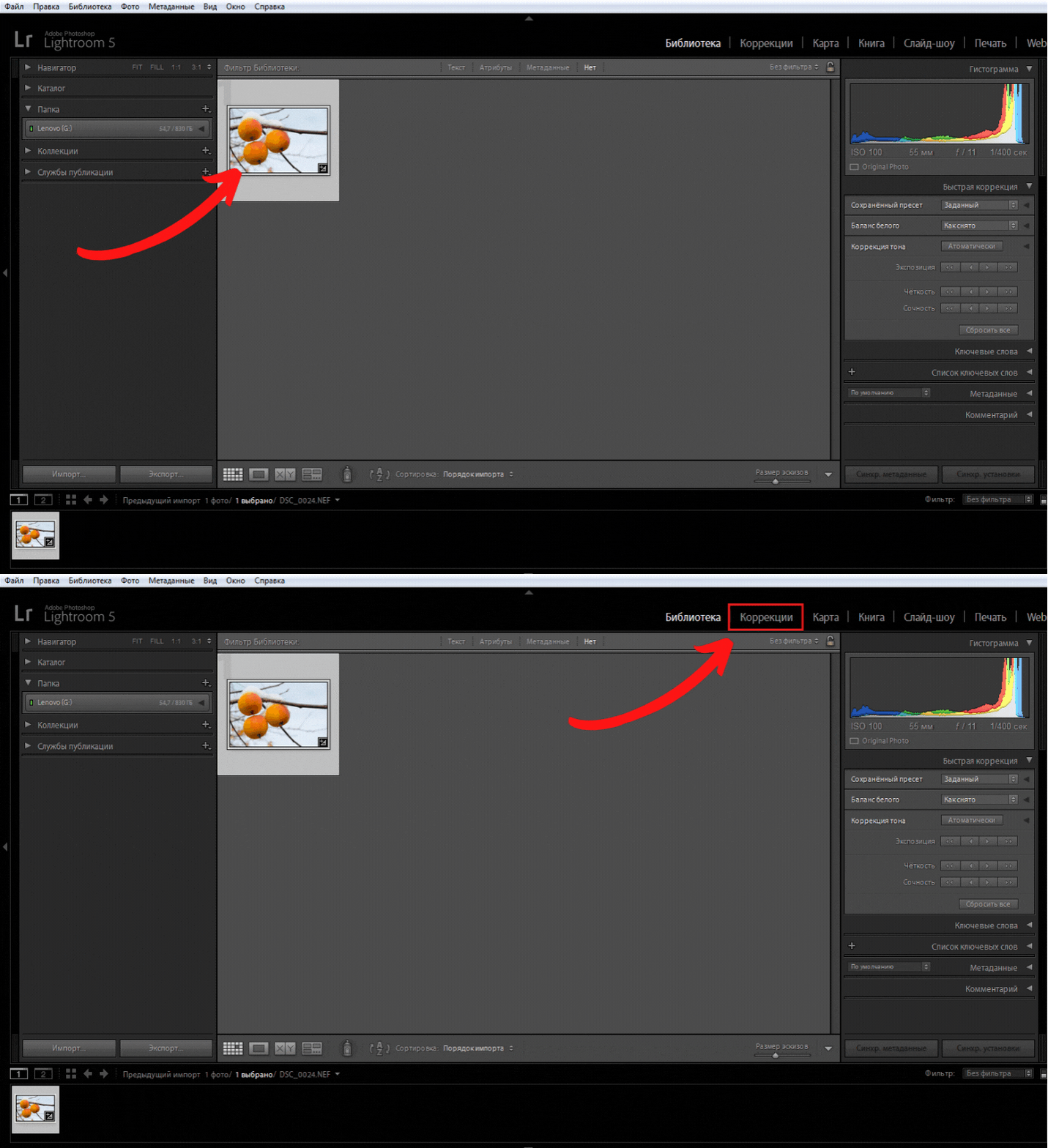
Выделите фото, над которым будете работать, и перейдите во вкладку Коррекция.
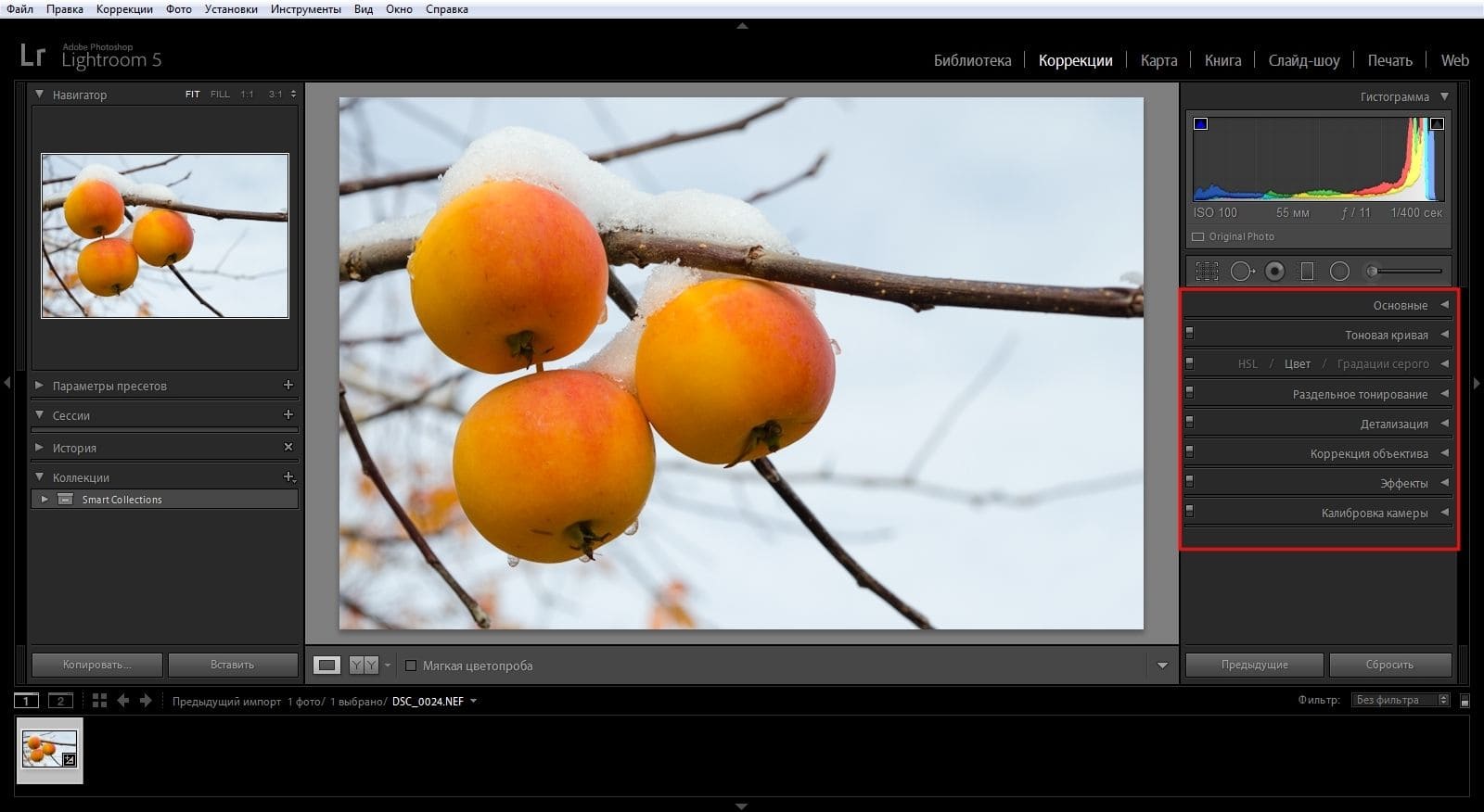
В правой части программы есть вкладки с инструментами для обработки. Открывайте каждую по очереди и меняйте настройки. Например, поработать с цветами и их параметрами можно во вкладке HSL / Цвет / Градации серого.
Чтобы сравнить начальную и конечную версии изображения, нажмите кнопку До и после и выберите режим просмотра.
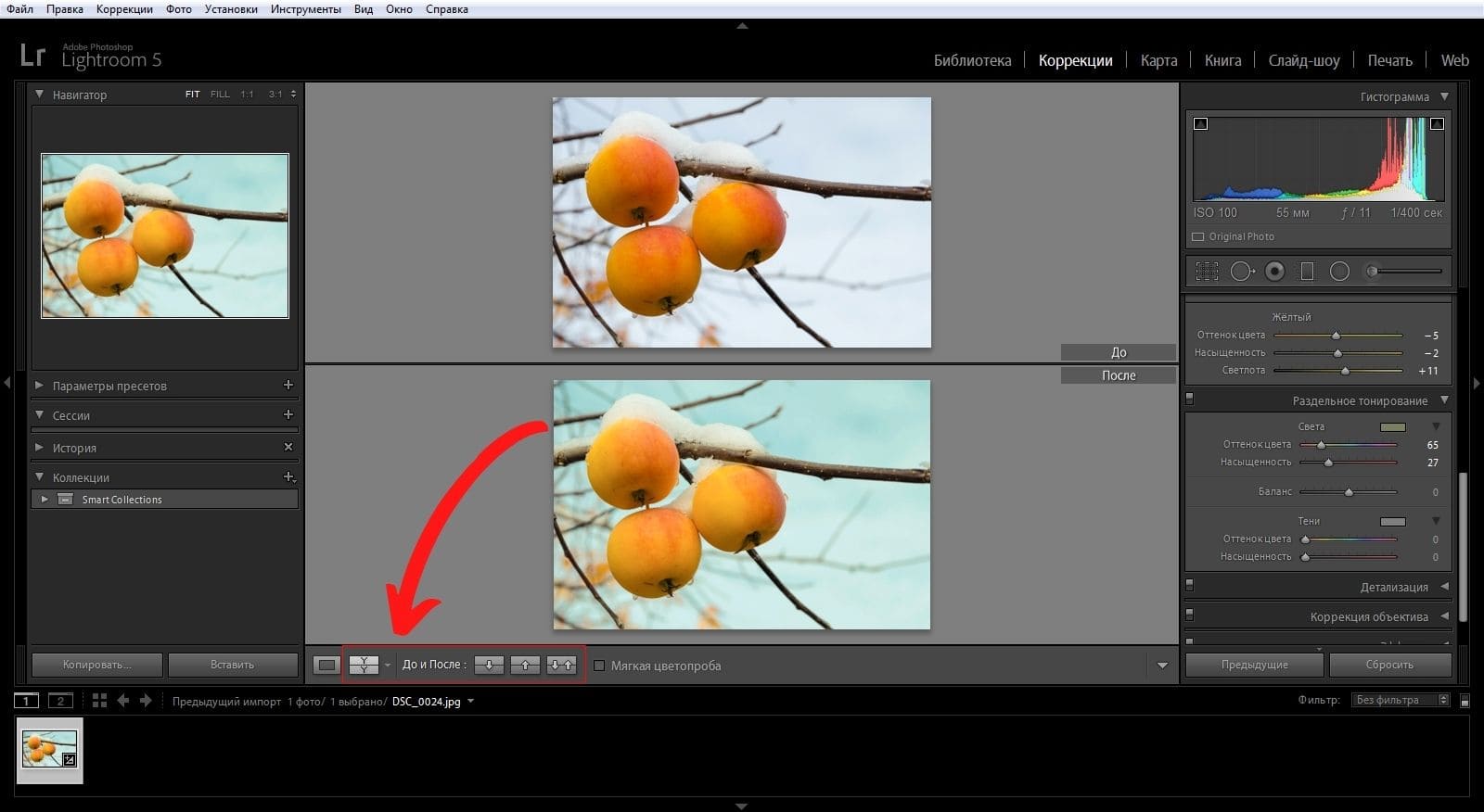
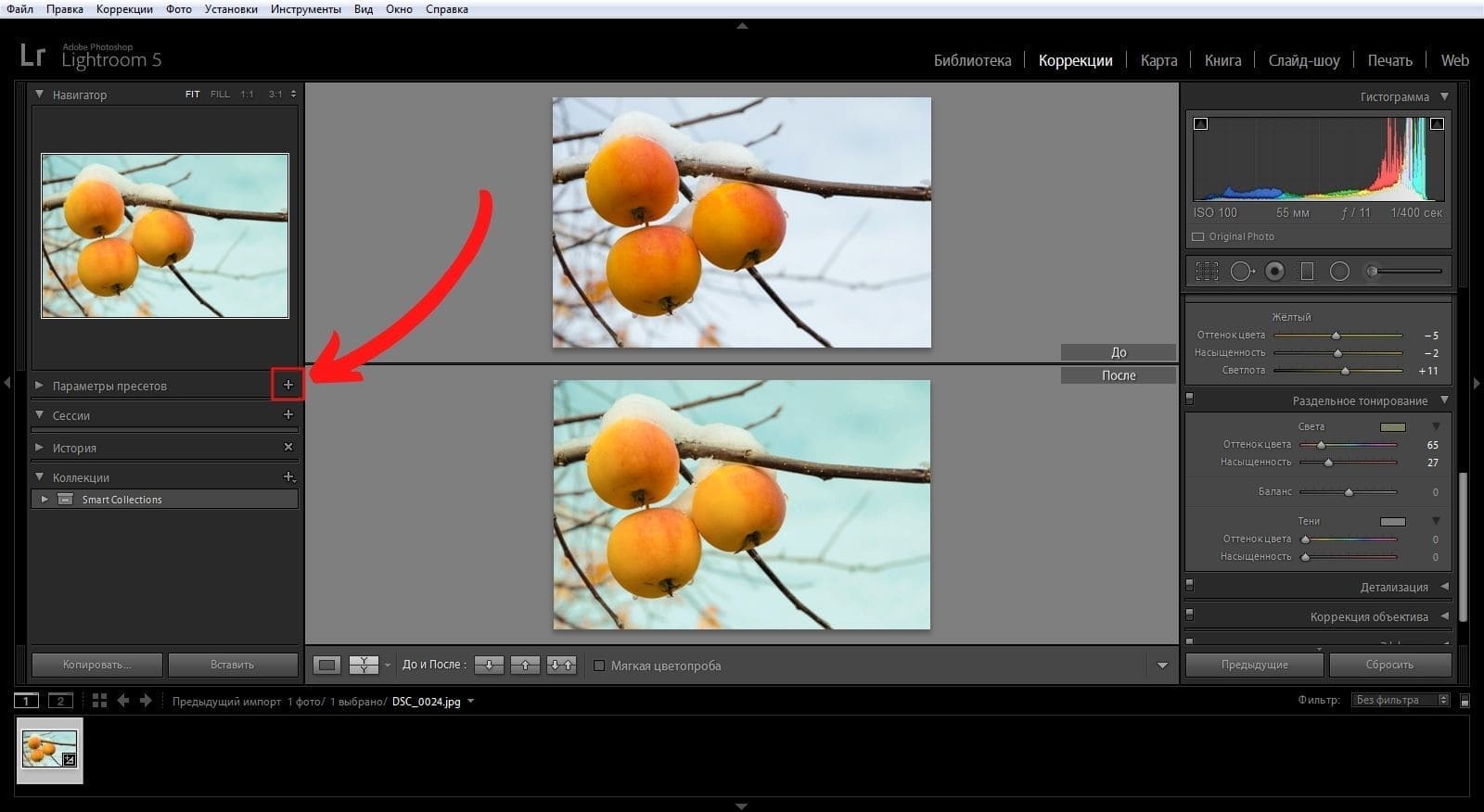
Сохраним наш пресет. Найдите вкладку Параметры пресетов в левой части программы и нажмите значок + рядом с ней (Ctrl+Shift+N).
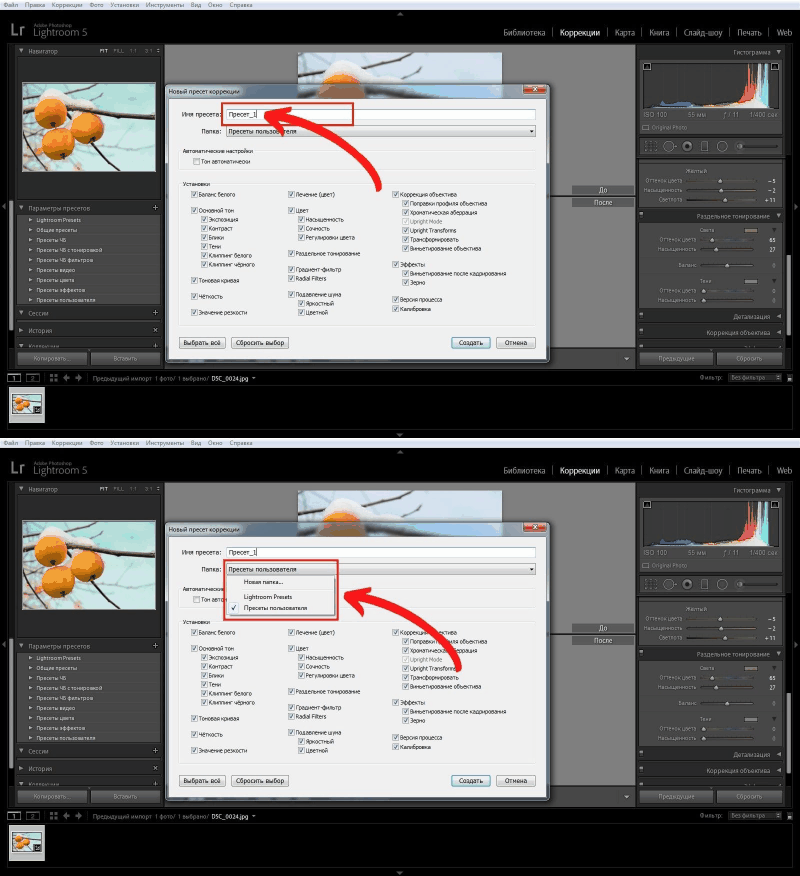
В открывшемся окне впишите имя пресета, укажите папку, в которой он будет храниться или создайте новую.
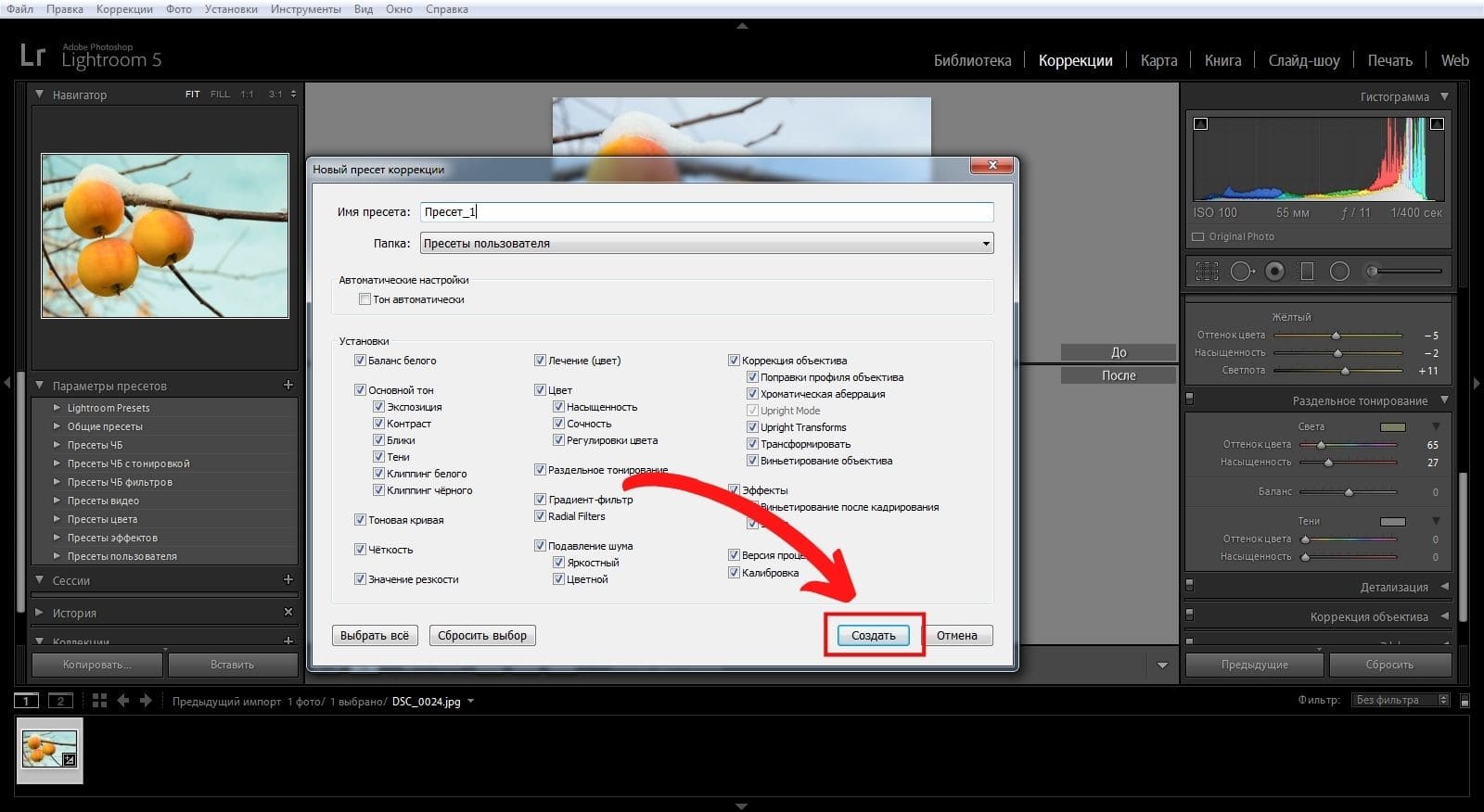
Нажмите кнопку Создать.
Как добавить пресеты к фотографиям
Чтобы применить пресет, созданный вами, нажмите на раздел Параметры пресетов.
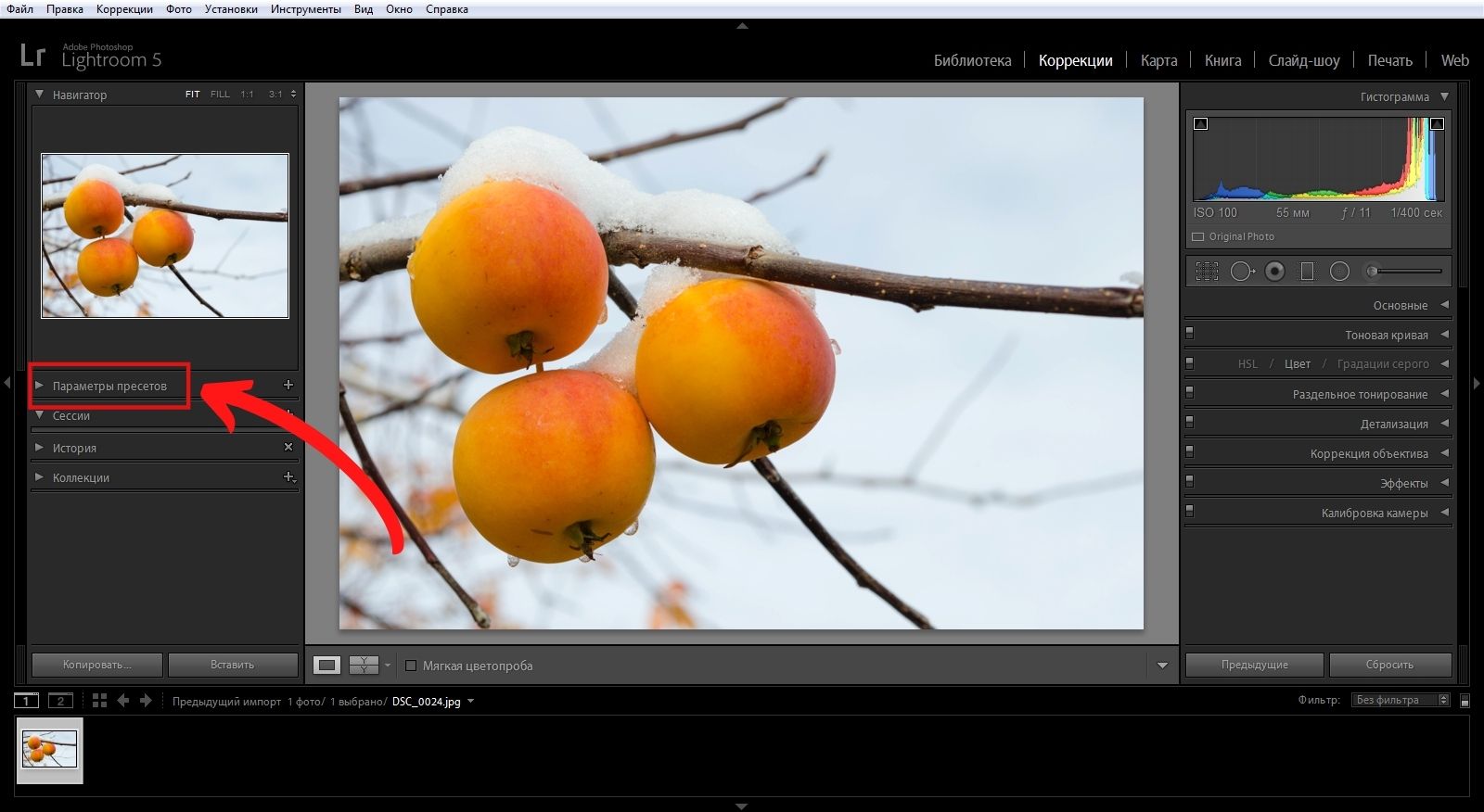
Найдите папку, название которой вы указывали при сохранении пресета. Откройте её и нажмите на пресет.
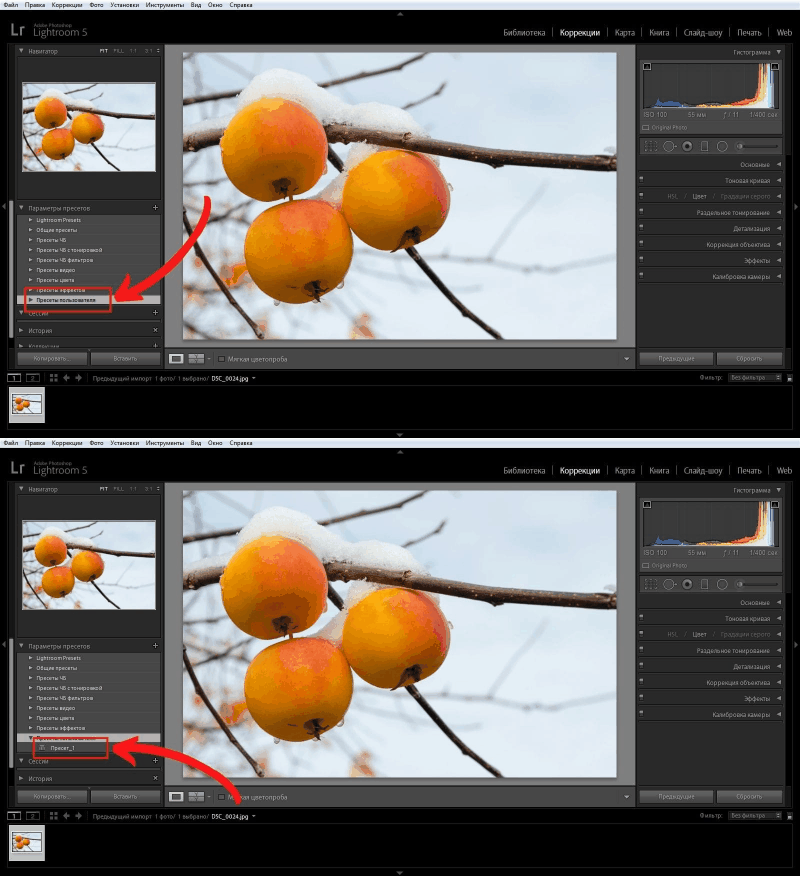
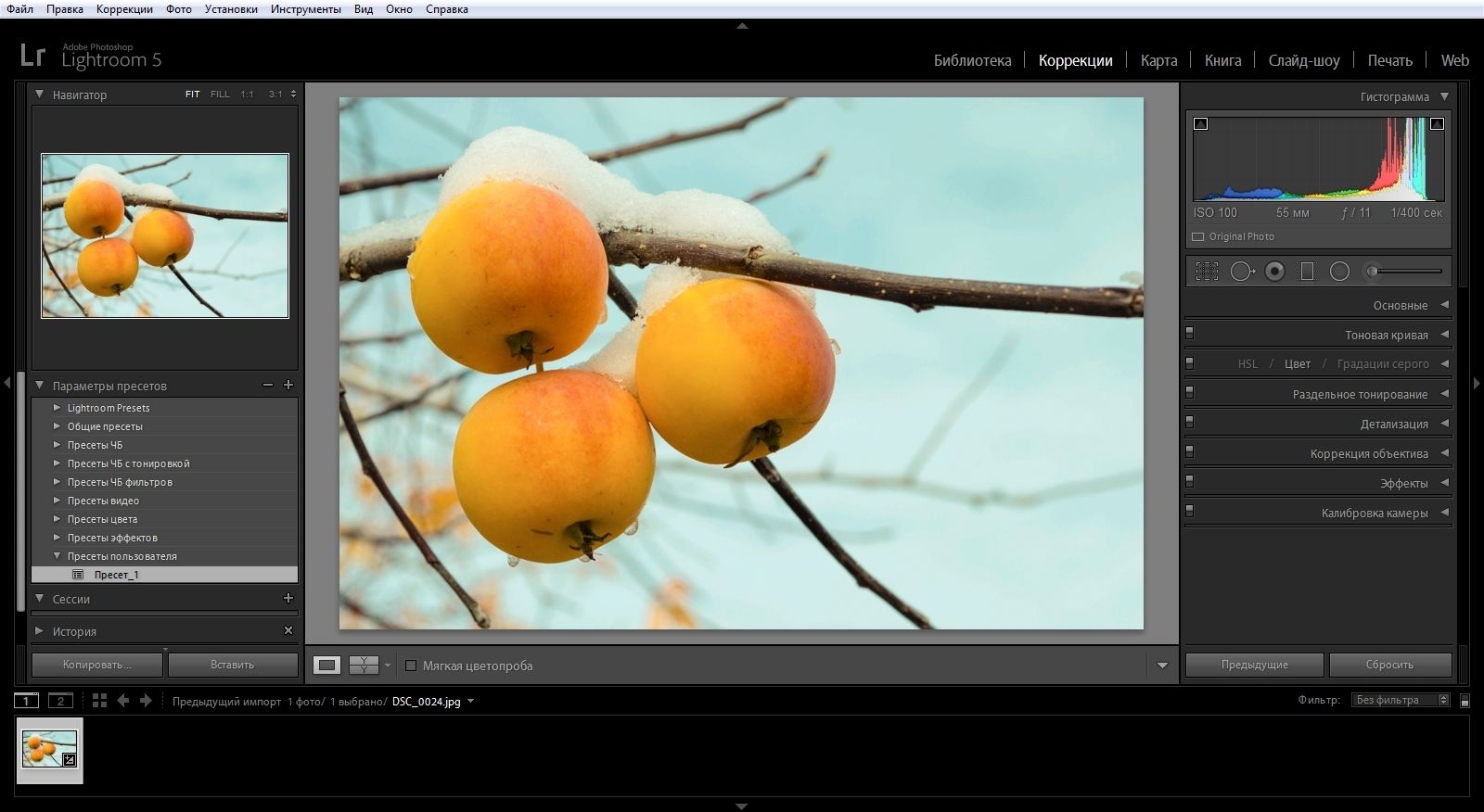
Посмотрите, что получилось.
Перед тем, как добавить готовые пресеты, лучше сначала создать для них папку. Нажмите правой кнопкой мыши на пустое пространство раздела Параметры пресетов.
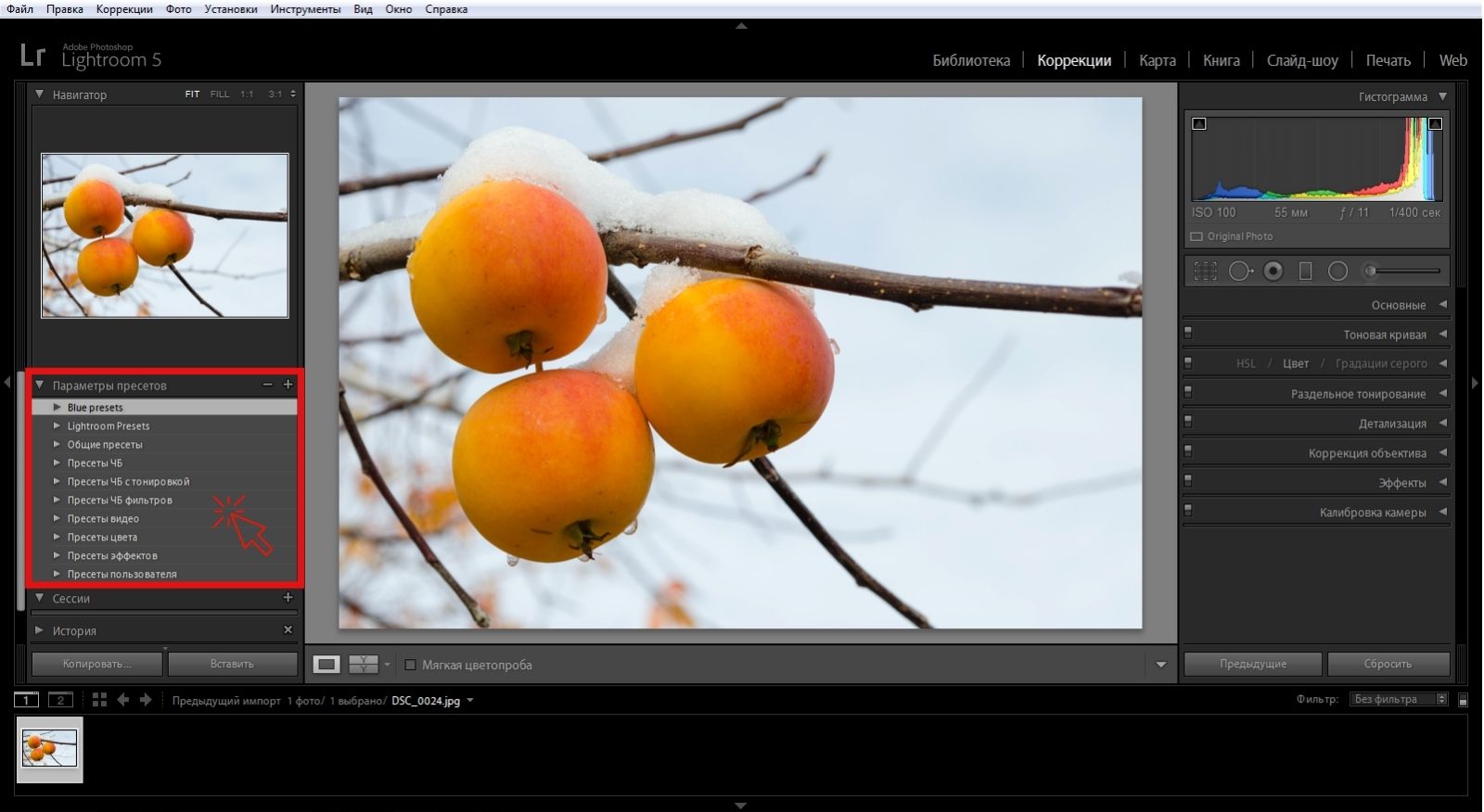
В меню выберите Новая папка. Напишите название папки.
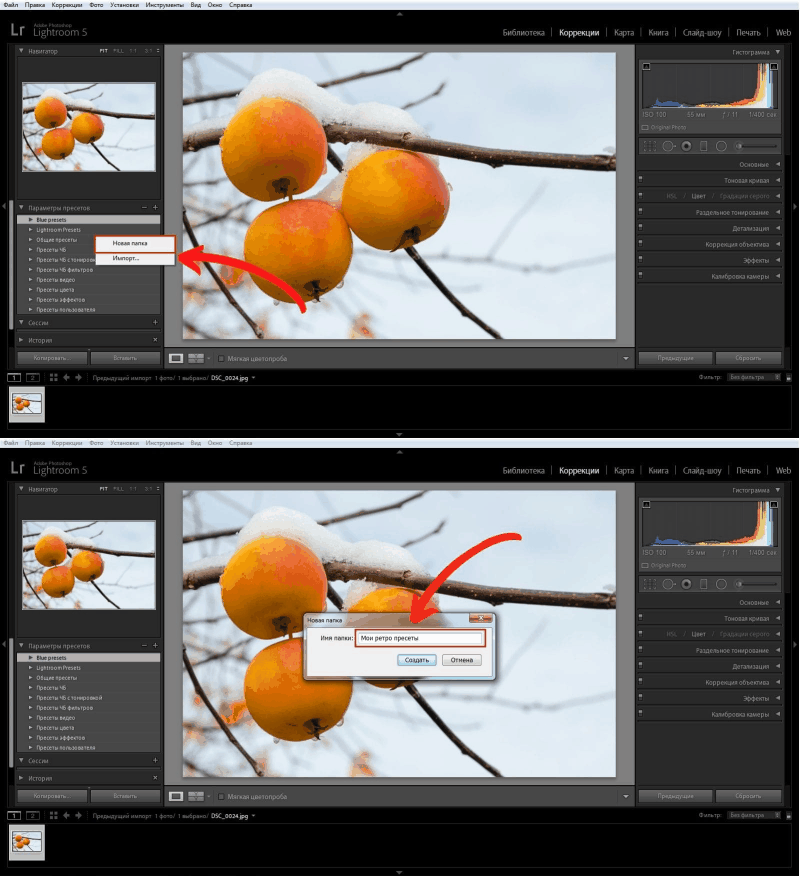
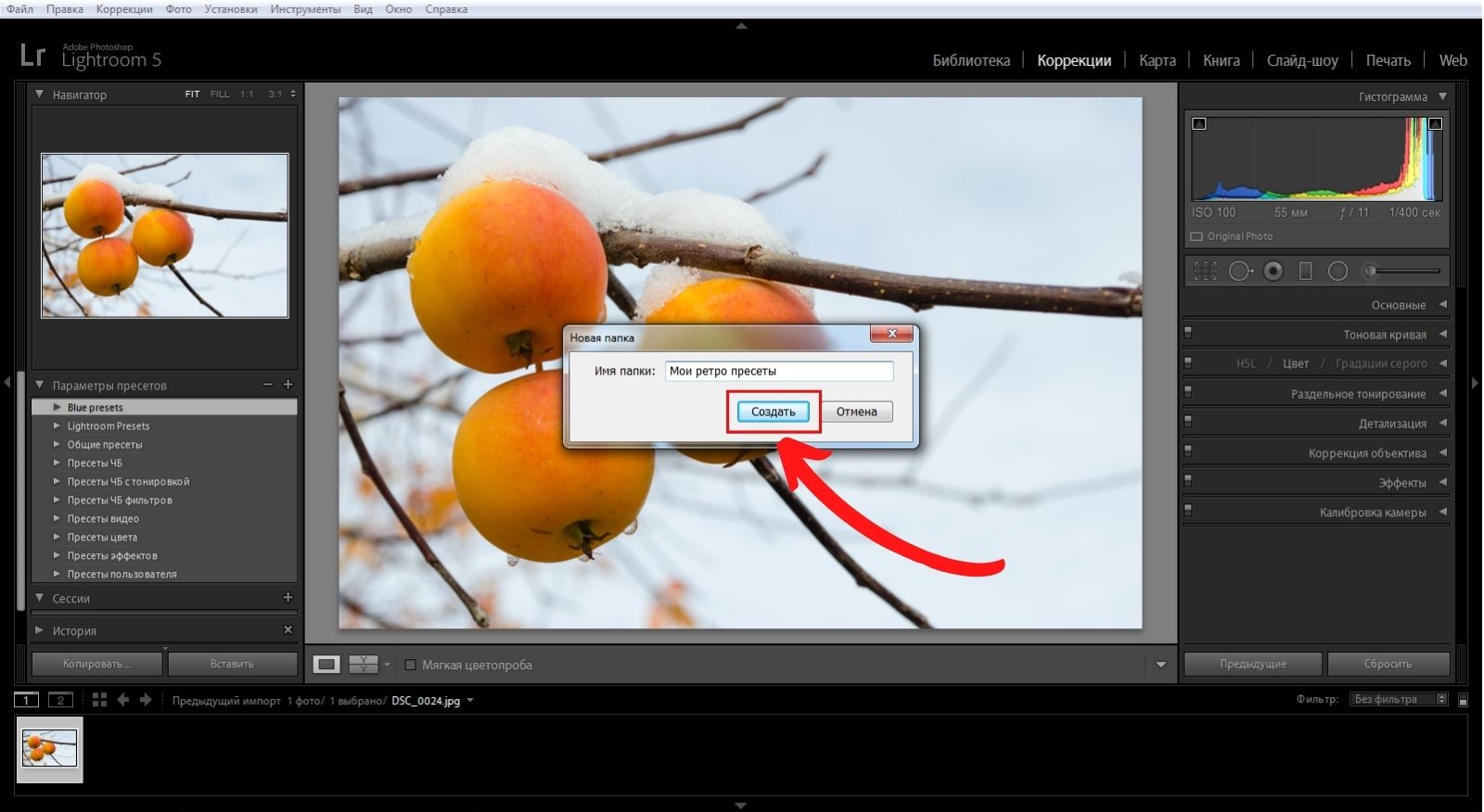
Нажмите Создать.
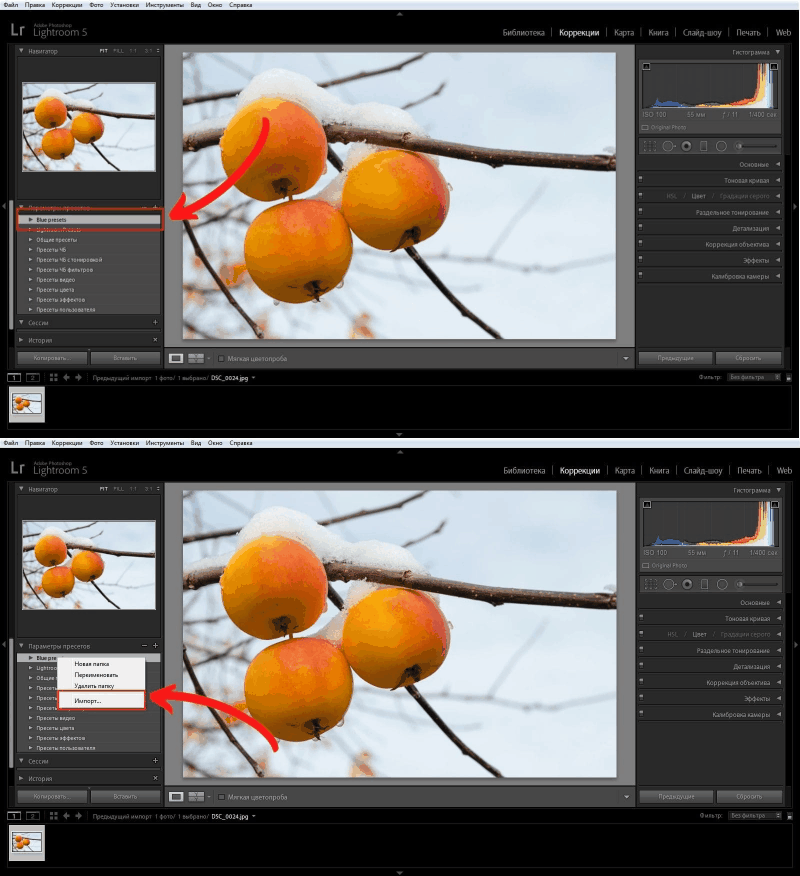
Чтобы загрузить пресеты в вашу папку, щёлкните по ней правой кнопкой мыши и выберите Импорт.
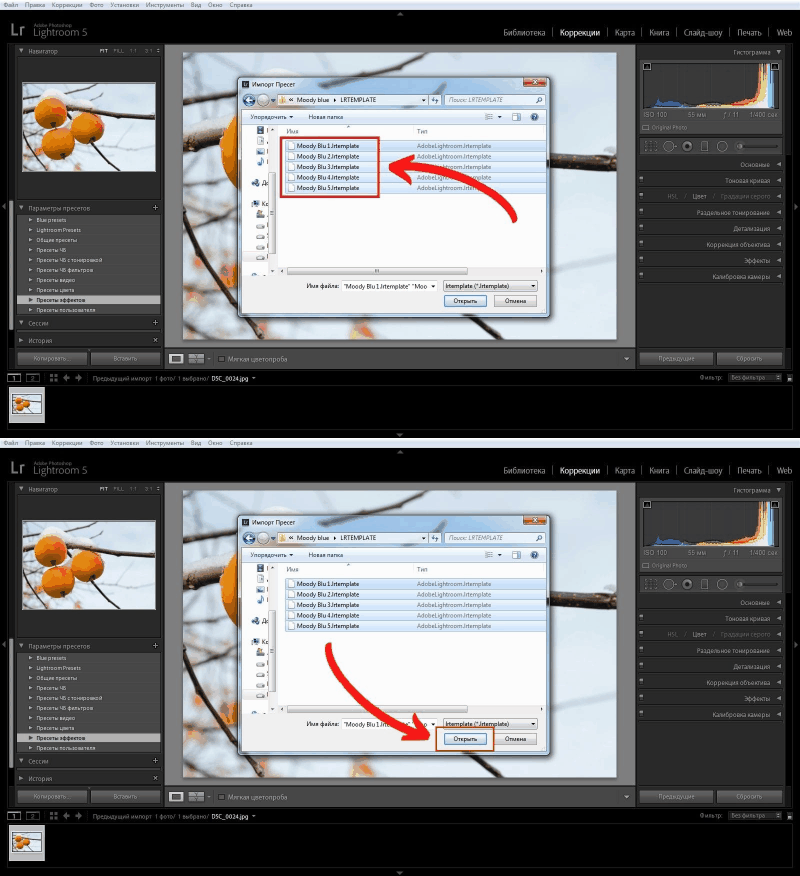
Найдите скачанные пресеты на жёстком диске, выделите и нажмите Открыть.
Найдите пресеты в вашей папке и нажмите на любой из них, чтобы применить.
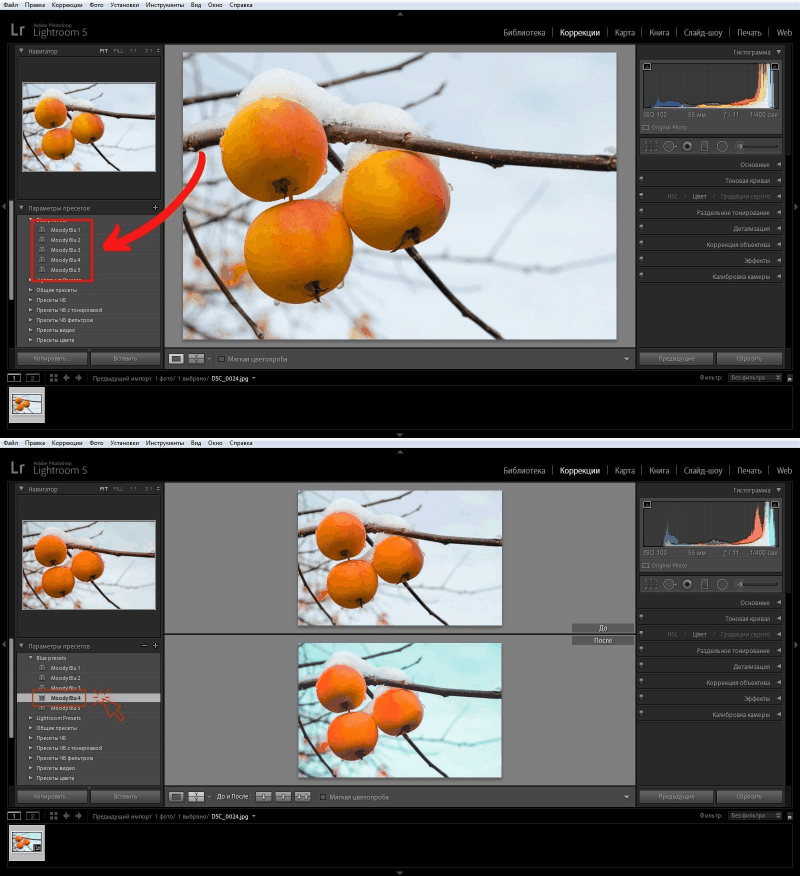
Можно применить пресет к большому количеству фотографий за пару кликов. Выделите одну из них и примените пресет.
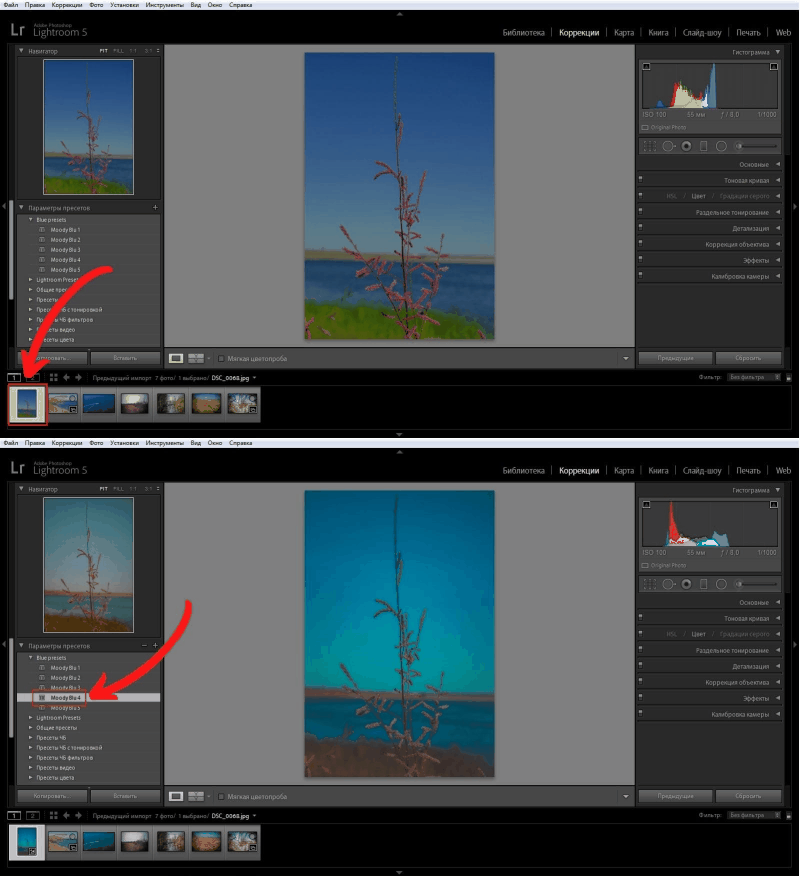
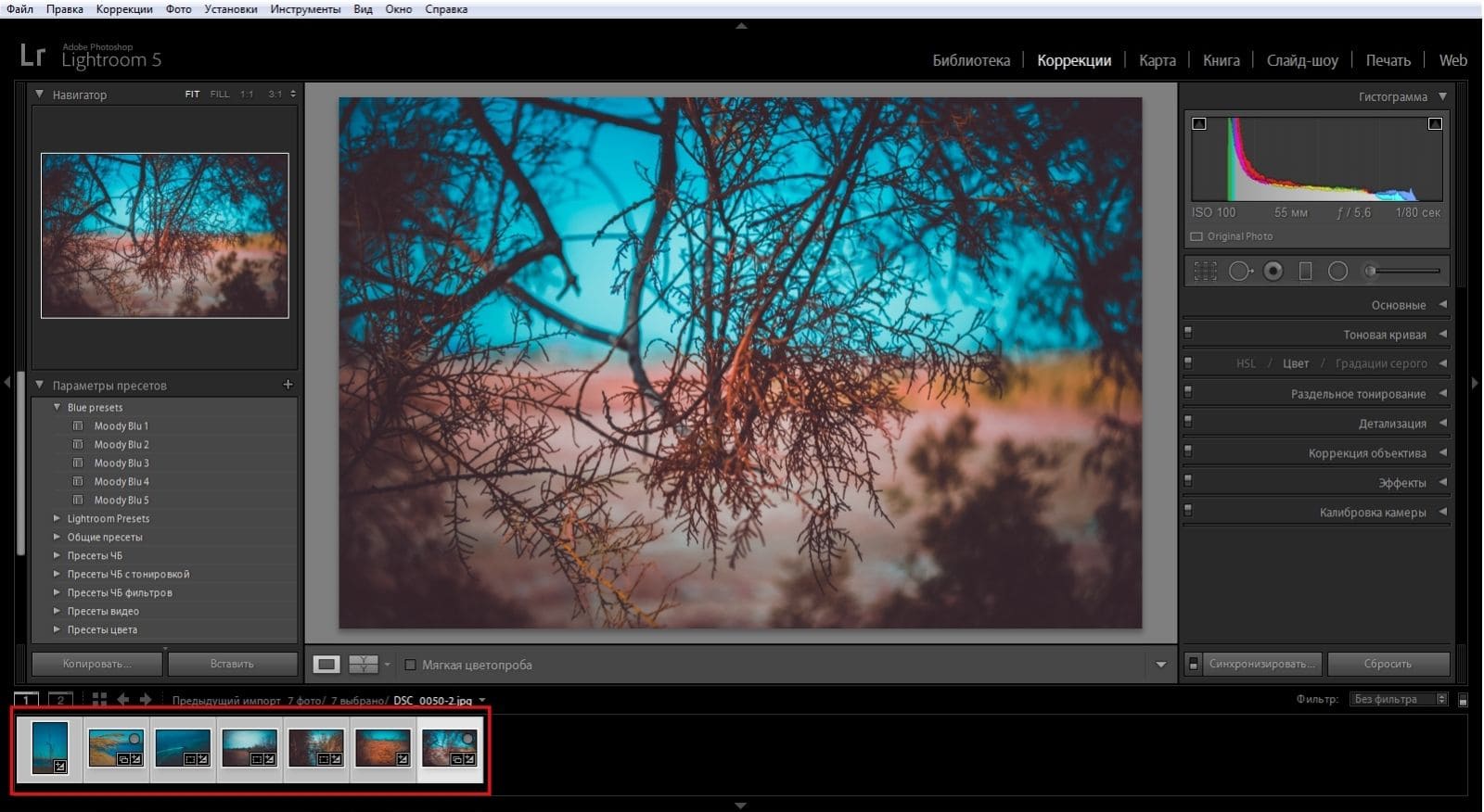
Нажмите меню Правка — Выбрать всё (Ctrl+A).
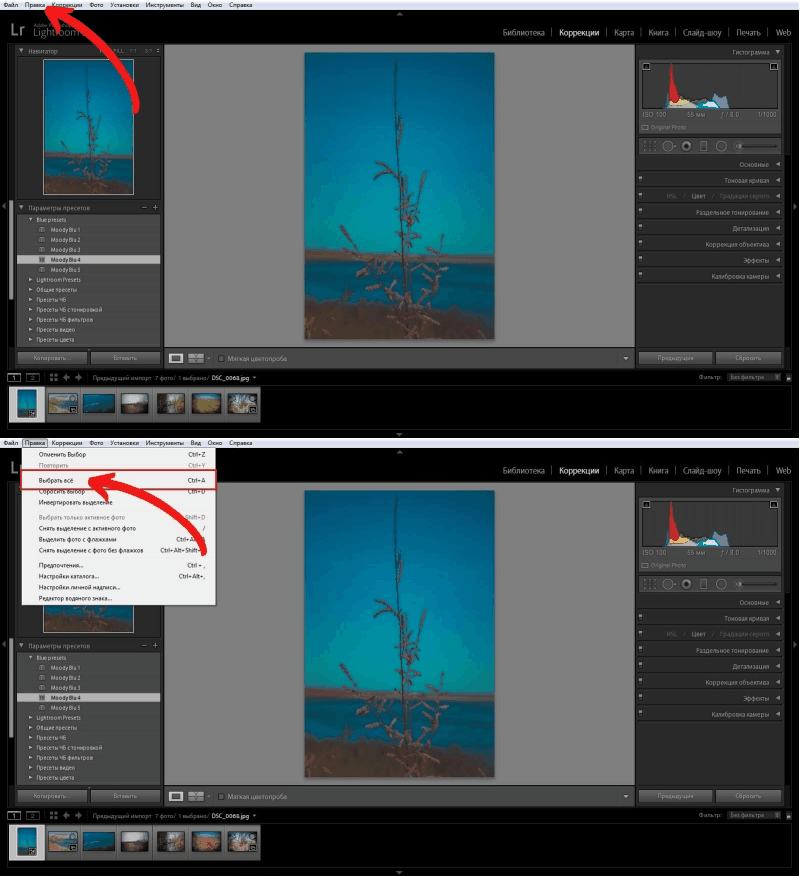
Нажмите кнопку Синхронизировать в правой нижней части программы, а затем в появившемся окне.
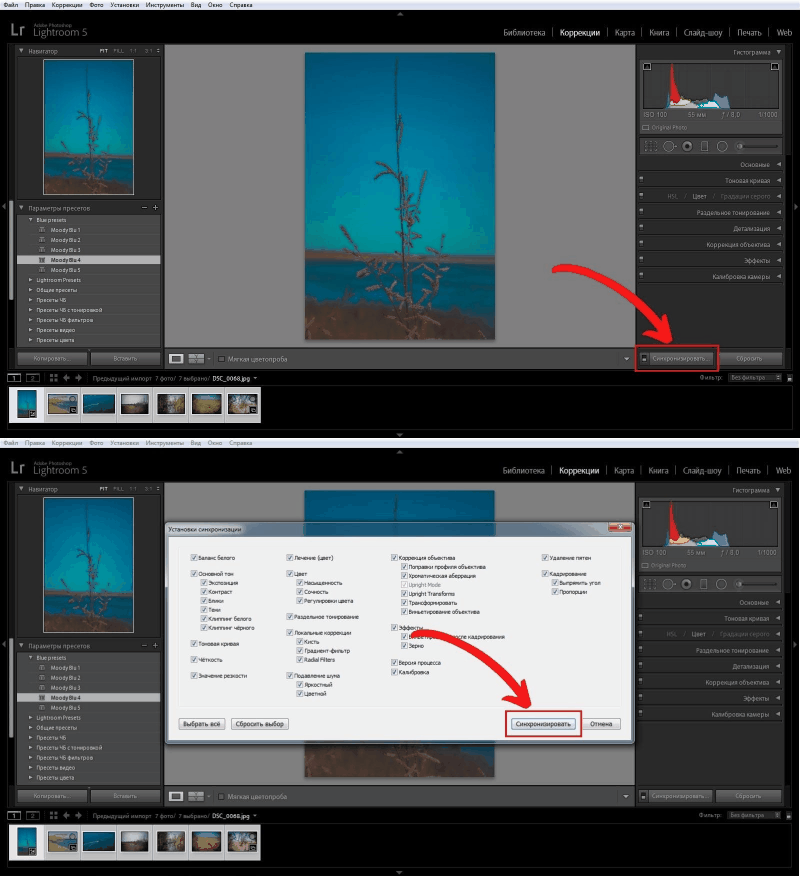
На нижней панели видно, что все фотографии теперь в едином стиле.
Как скачать фотографии с пресетами
Выделите фото. Чтобы скачать все снимки, выделите их, нажав меню Правка — Выбрать всё (Ctrl+A).
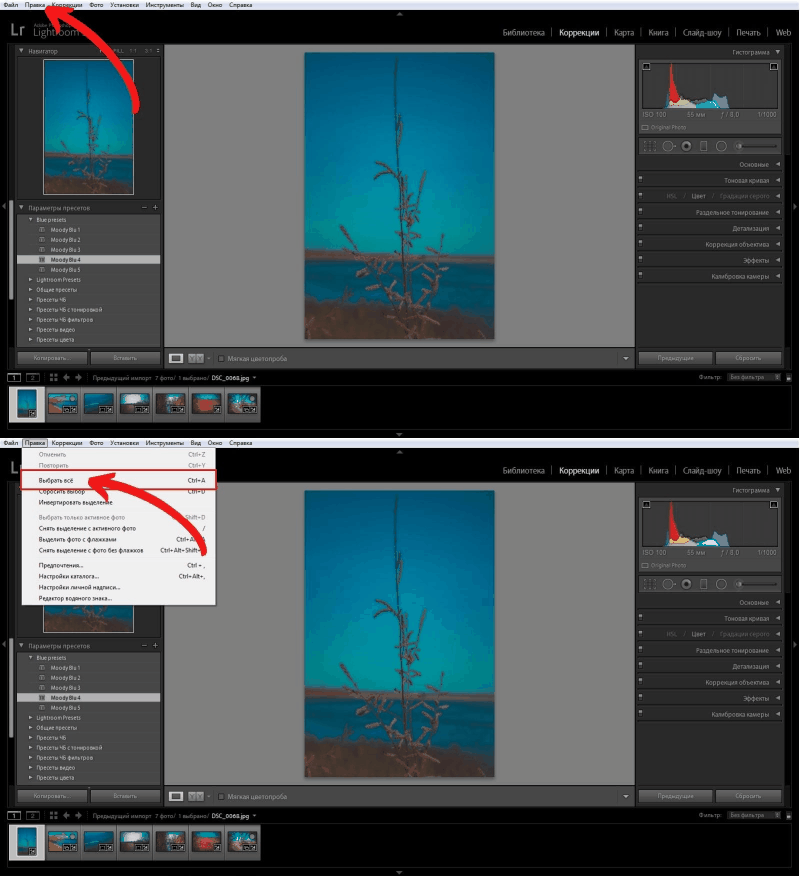
Затем нажмите меню Файл — Экспорт (Ctrl+Shift+E).
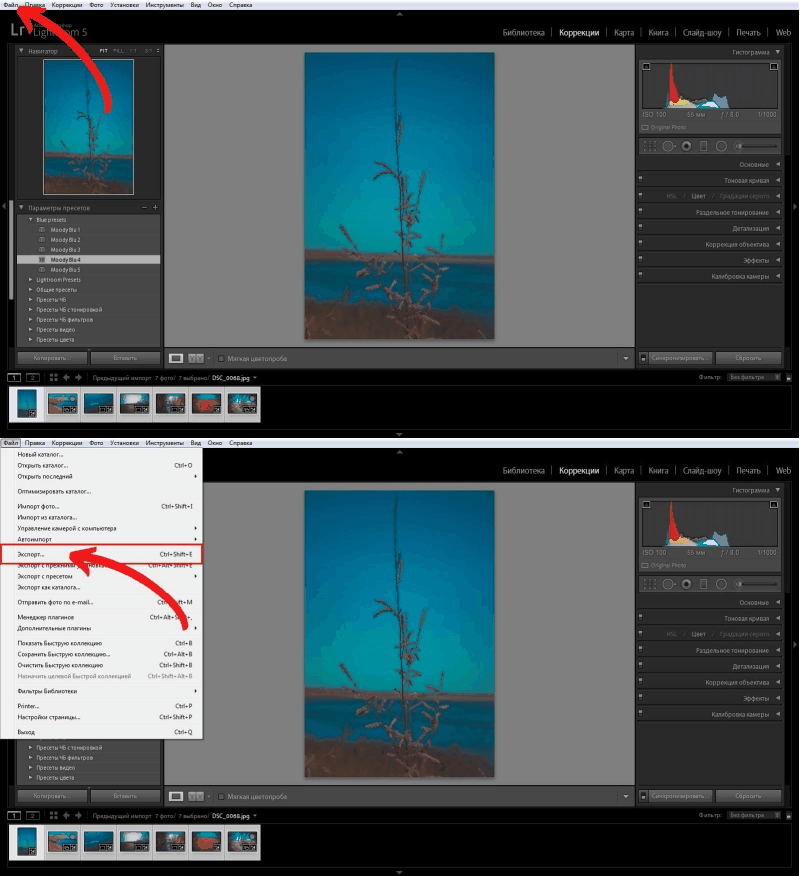
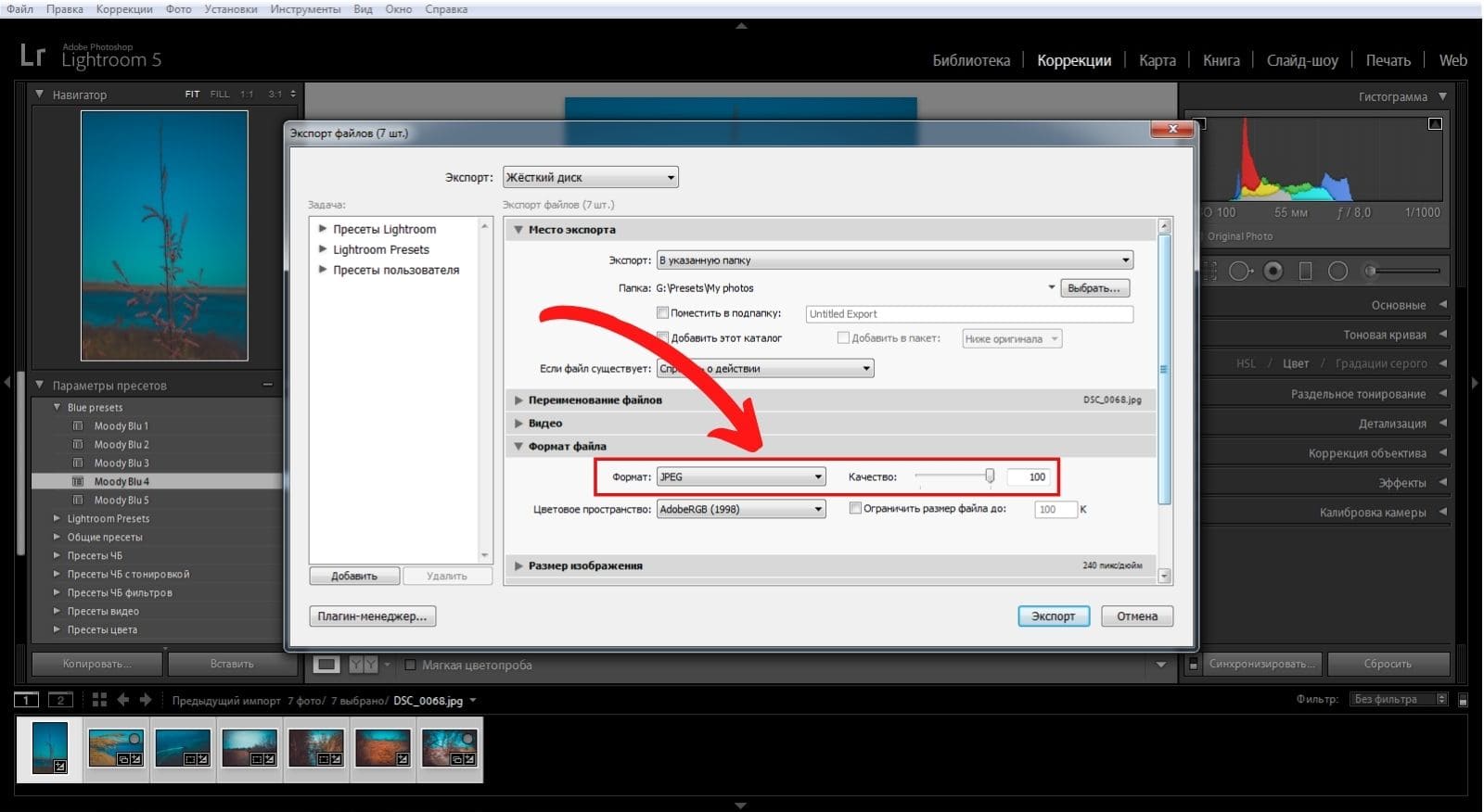
Настройте параметры экспорта. В разделе Экспорт выберите В указанную папку. В разделе Папка укажите, куда сохранить фотографии.
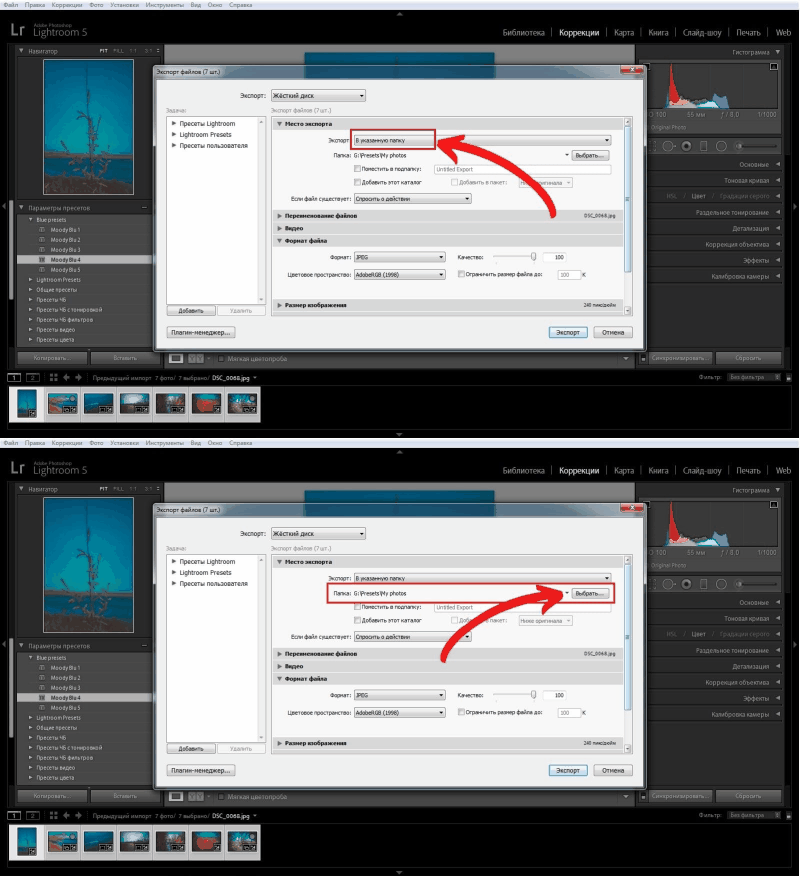
В разделе Формат выберите формат файлов, например, JPEG. Здесь же укажите качество фото.
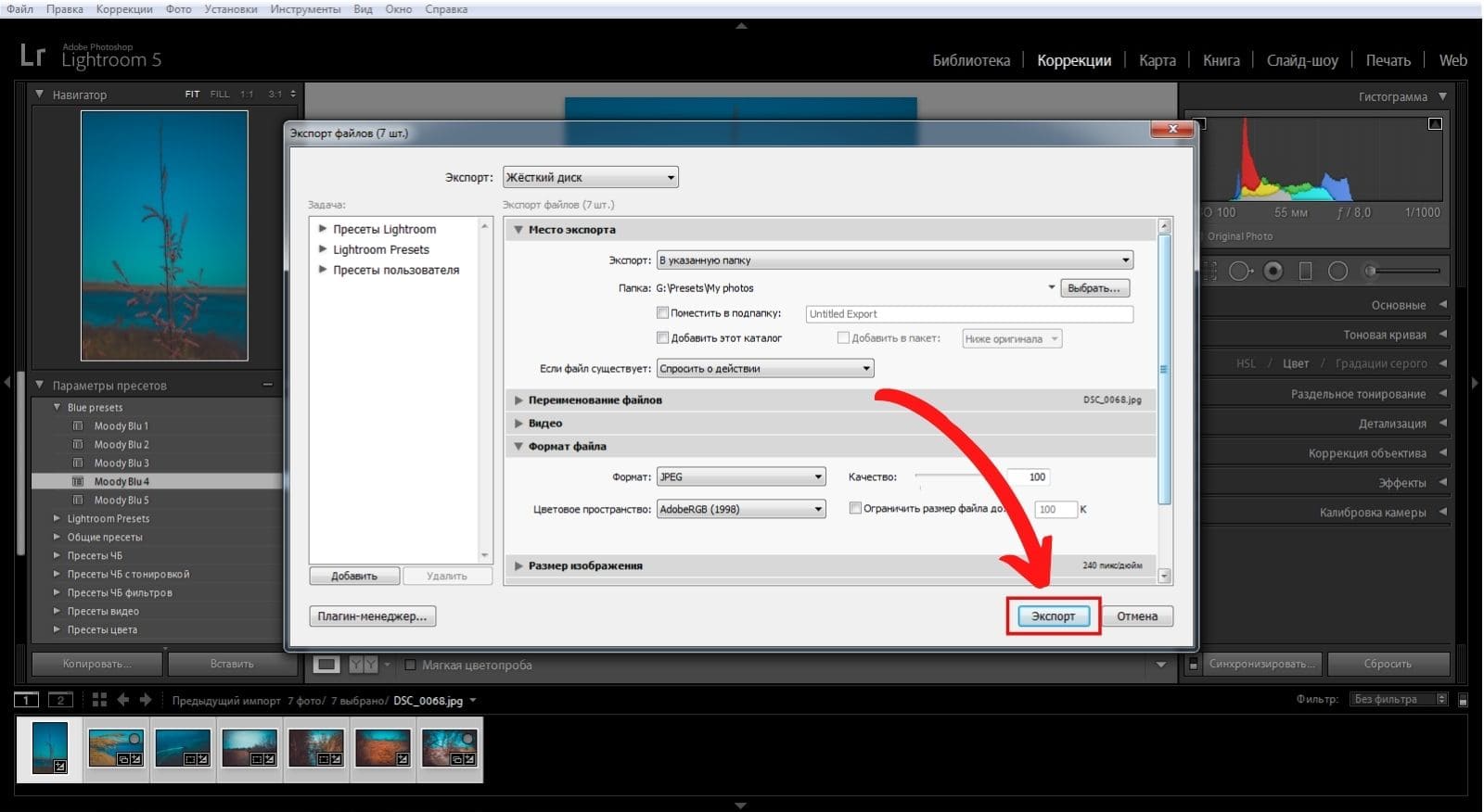
Нажмите кнопку Экспорт.
Как удалить пресет
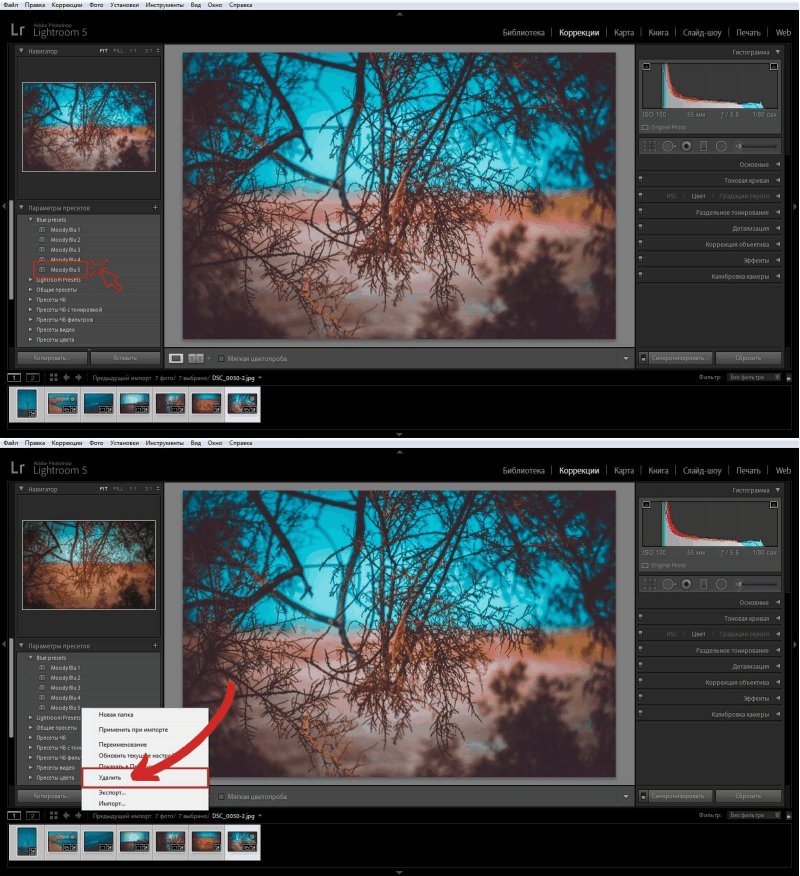
Щёлкните правой кнопкой мыши по пресету, который хотите удалить. В появившемся меню выберите Удалить. Если нужно отменить удаление, нажмите меню Правка — Отменить удаление пресета (Ctrl+Z).
Как пользоваться пресетами на смартфоне
Скачайте приложение для Android или iOs и установите. Теперь можно приступать к созданию или добавлению пресетов.
Как создать пресет и сохранить его
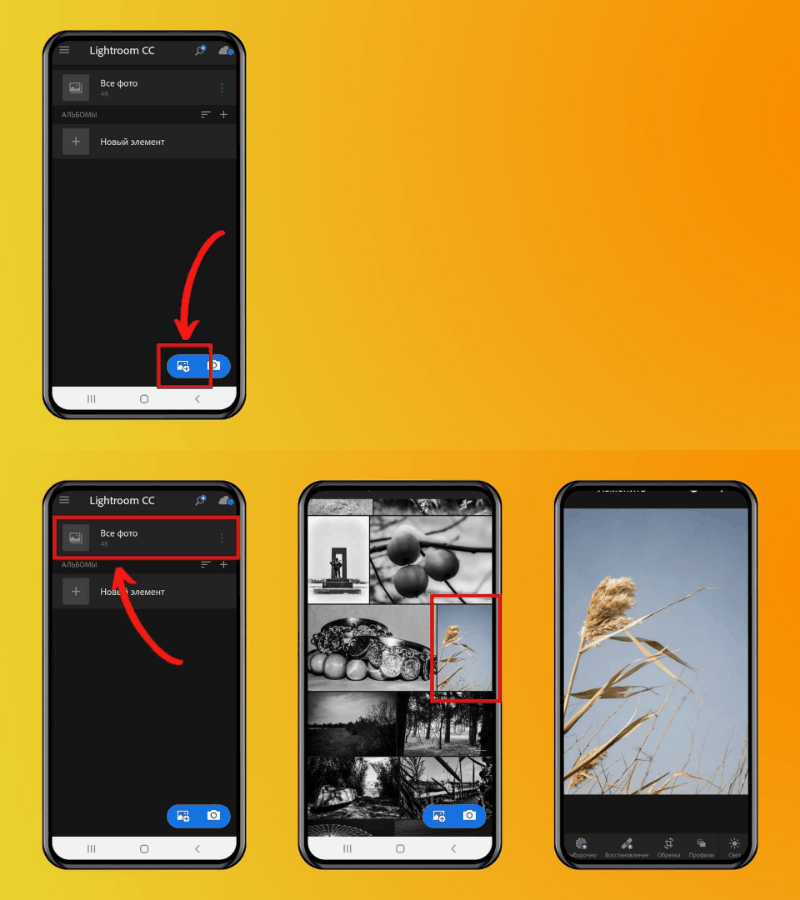
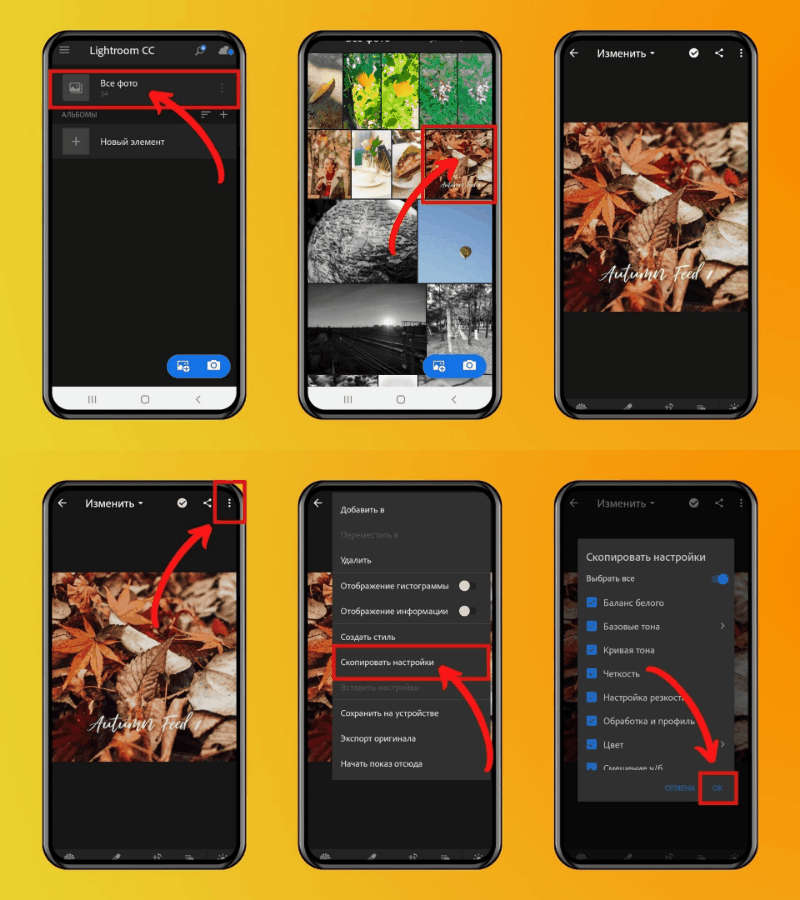
Нажмите кнопку импорта в нижней части приложения и выберите фото в галерее смартфона. Перейдите в папку Все фото и выберите эту фотографию.
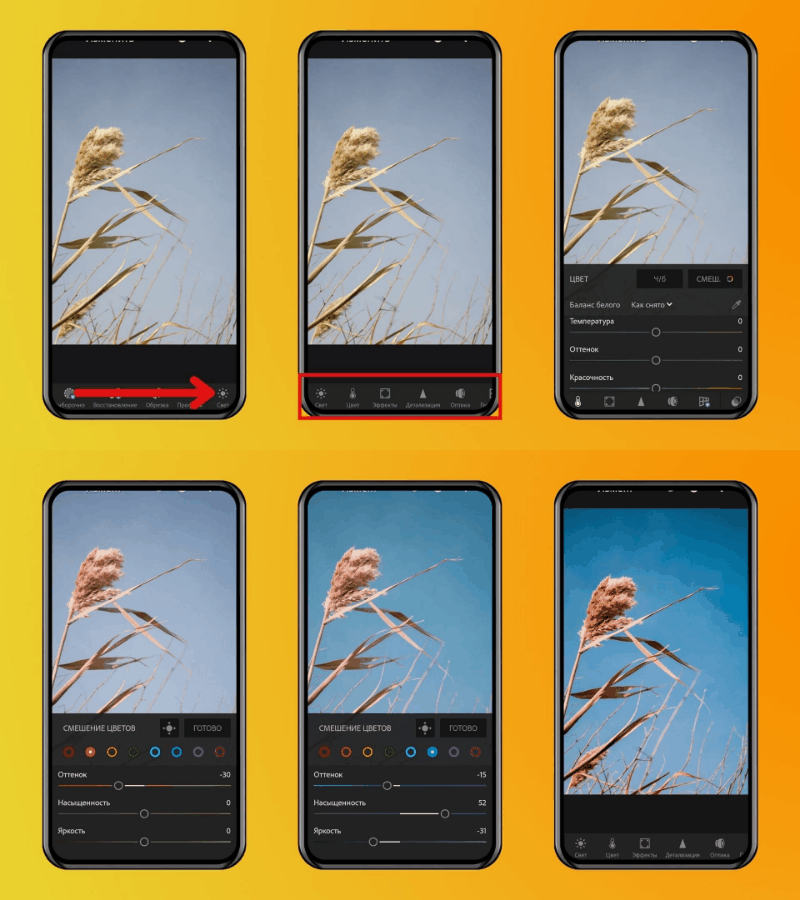
Листайте нижнее меню влево. Вам понадобятся иконки Свет, Цвет, Эффекты и Детализация — их вполне достаточно, чтобы создать красивые пресеты для фото в Инстаграм. Для обработки этой фотографии в разделе Цвет я сделала жёлтый оттенок красноватым, немного изменила синий оттенок и сделала его насыщеннее. Во вкладке Свет добавила контрастности, во вкладке Детали увеличила резкость. Всего за пару кликов скучная фотография стала яркой и интересной.
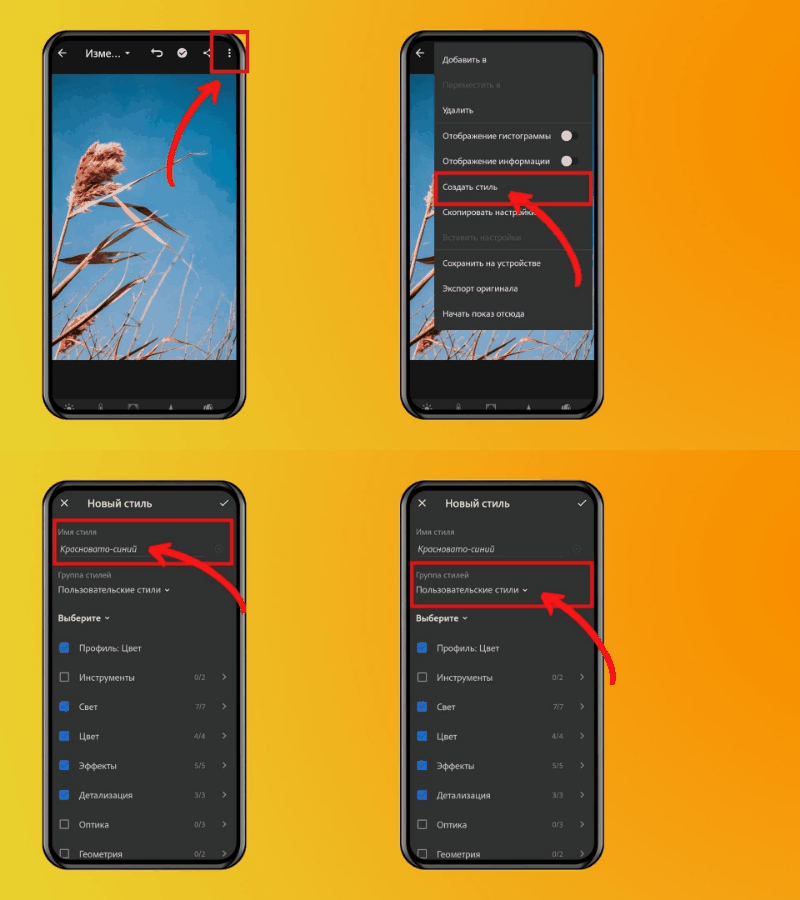
Сохраним наши настройки как пресет. Нажмите троеточие в верхнем правом углу Лайтрума и выберите Создать стиль. В поле Имя стиля впишите название пресета. В разделе Группа стилей выберите папку для хранения.
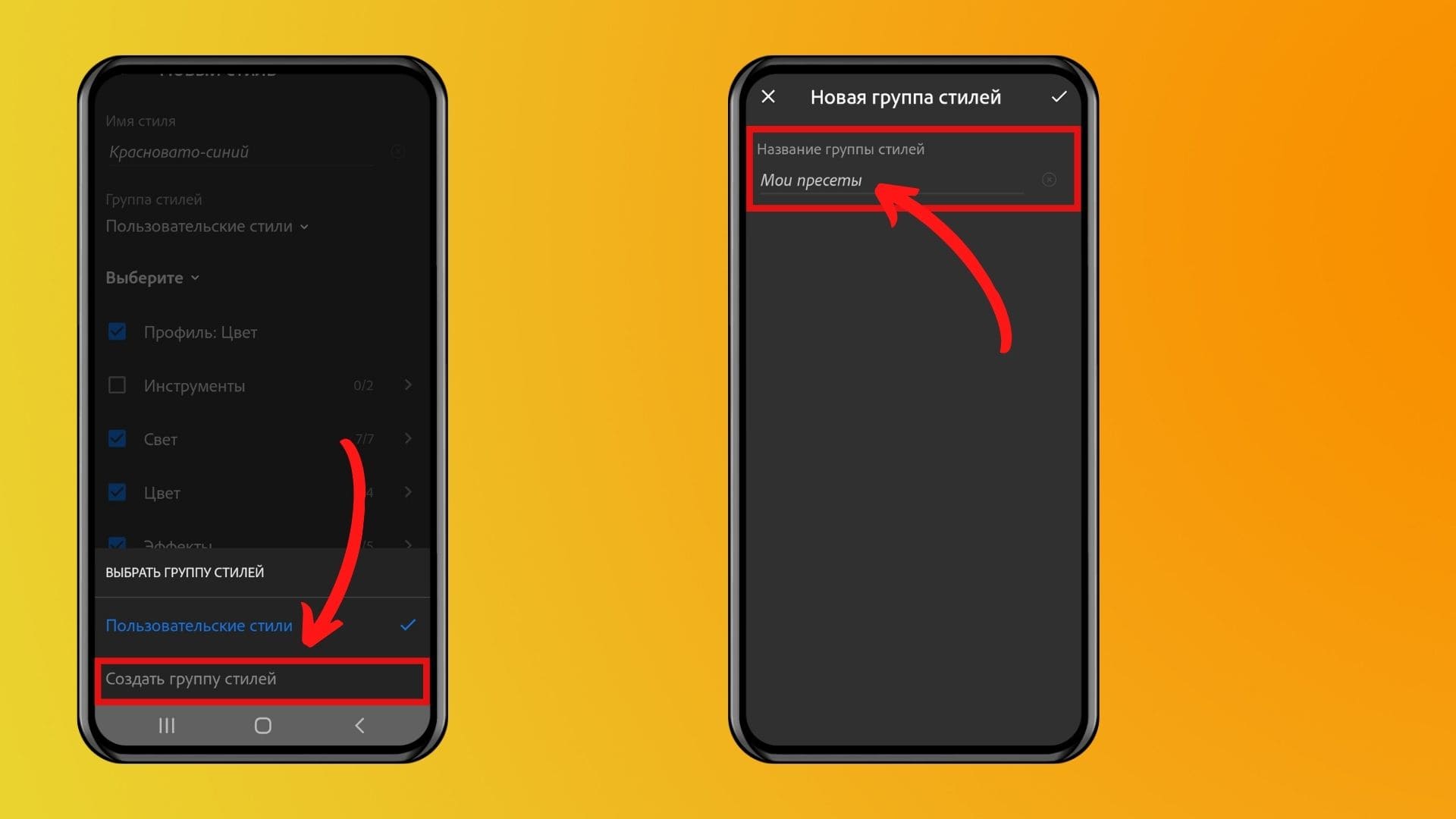
Чтобы создать новую папку, нажмите Создать группу стилей, впишите название и нажмите галочку в правом верхнем углу.
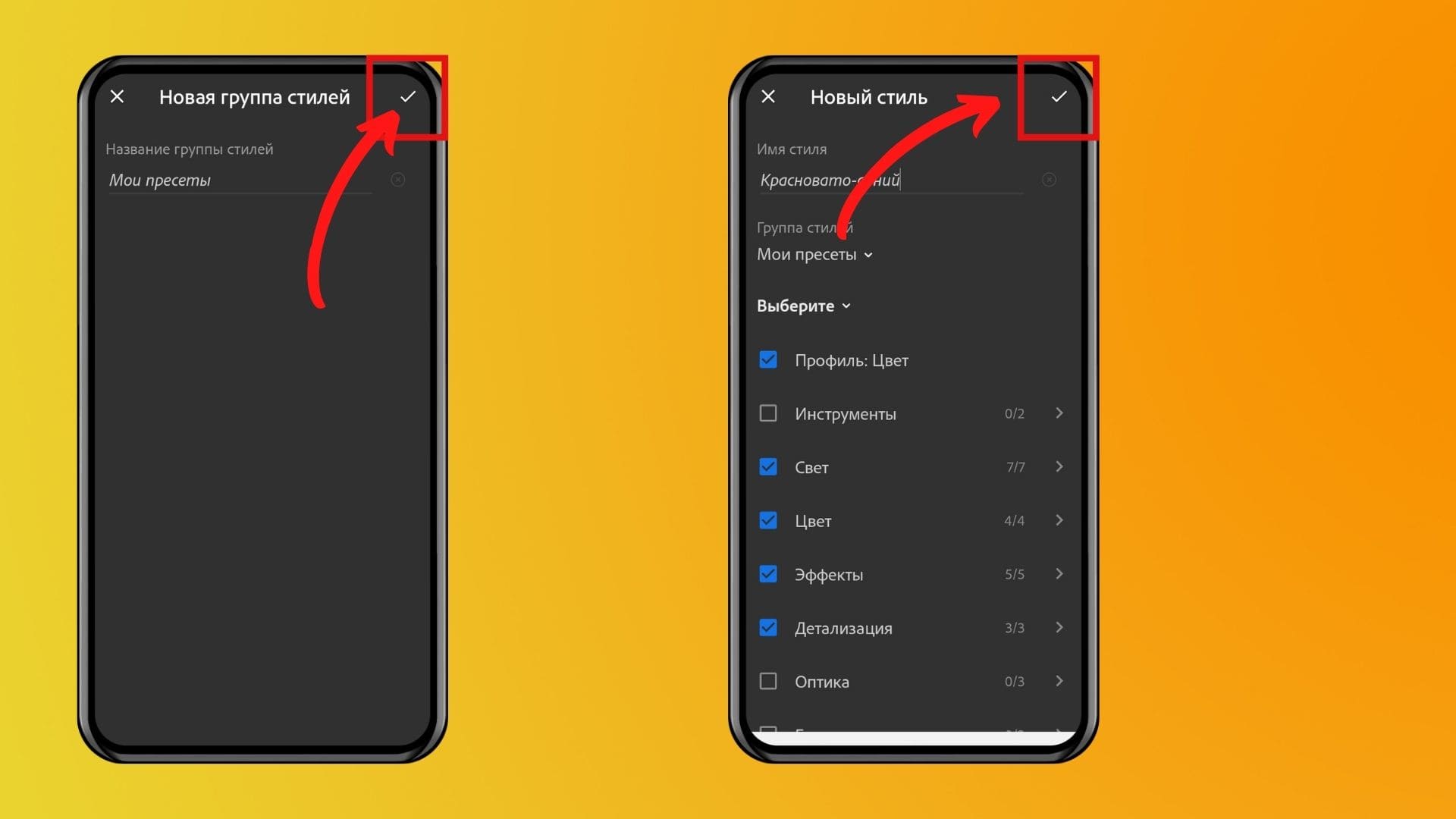
Сохраните пресет, нажав галочку в правом верхнем углу.
Как добавить пресеты к фотографиям
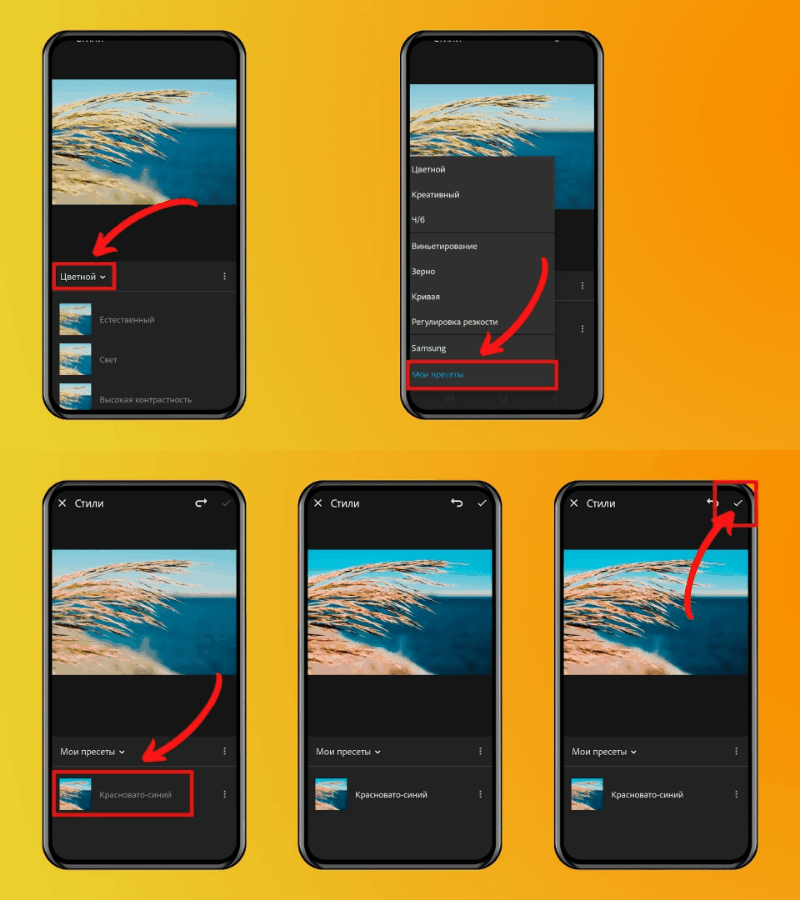
Чтобы применить ваш пресет к другой фотографии, листайте нижнее меню влево до пункта Стили.
Откройте список с папками и найдите вашу, например, Мои пресеты. Нажмите название пресета, а затем галочку в правом верхнем углу.
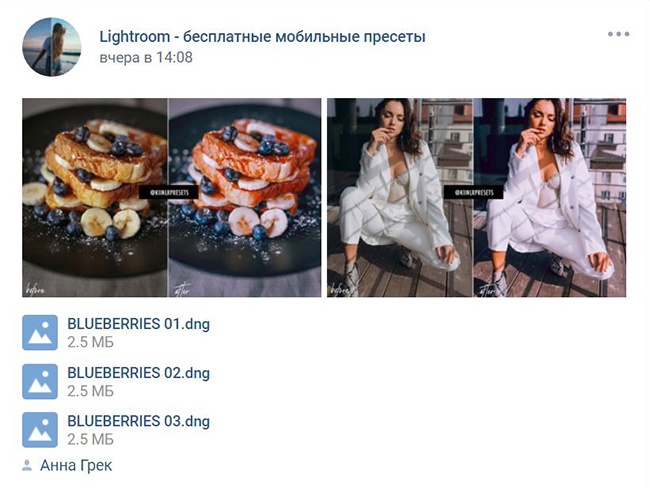
Чтобы применять готовые пресеты, скачивайте их на смартфон. Нужные нам файлы имеют расширение .dng. Например, это может выглядеть вот так.
Пресеты скачаются в виде изображений, и при желании их можно посмотреть в галерее. В Лайтруме пресеты отличают от обычных фото по надписи Raw в углу.
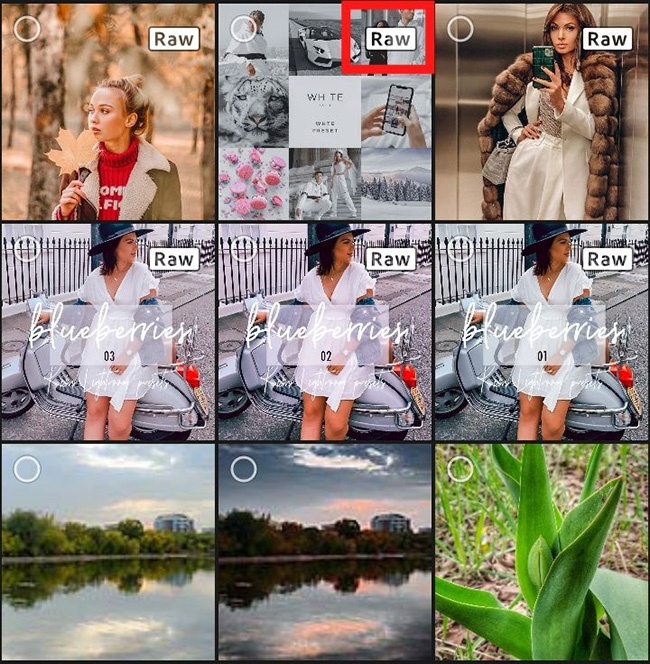
Чтобы импортировать скачанные пресеты в Лайтрум, нажмите иконку импорта в нижнем правом углу. Выберите изображение с надписью Raw и нажмите Добавить.
Откройте папку Все фото и выберите пресет. Нажмите троеточие в правом верхнем углу, выберите Скопировать настройки и нажмите ОК.
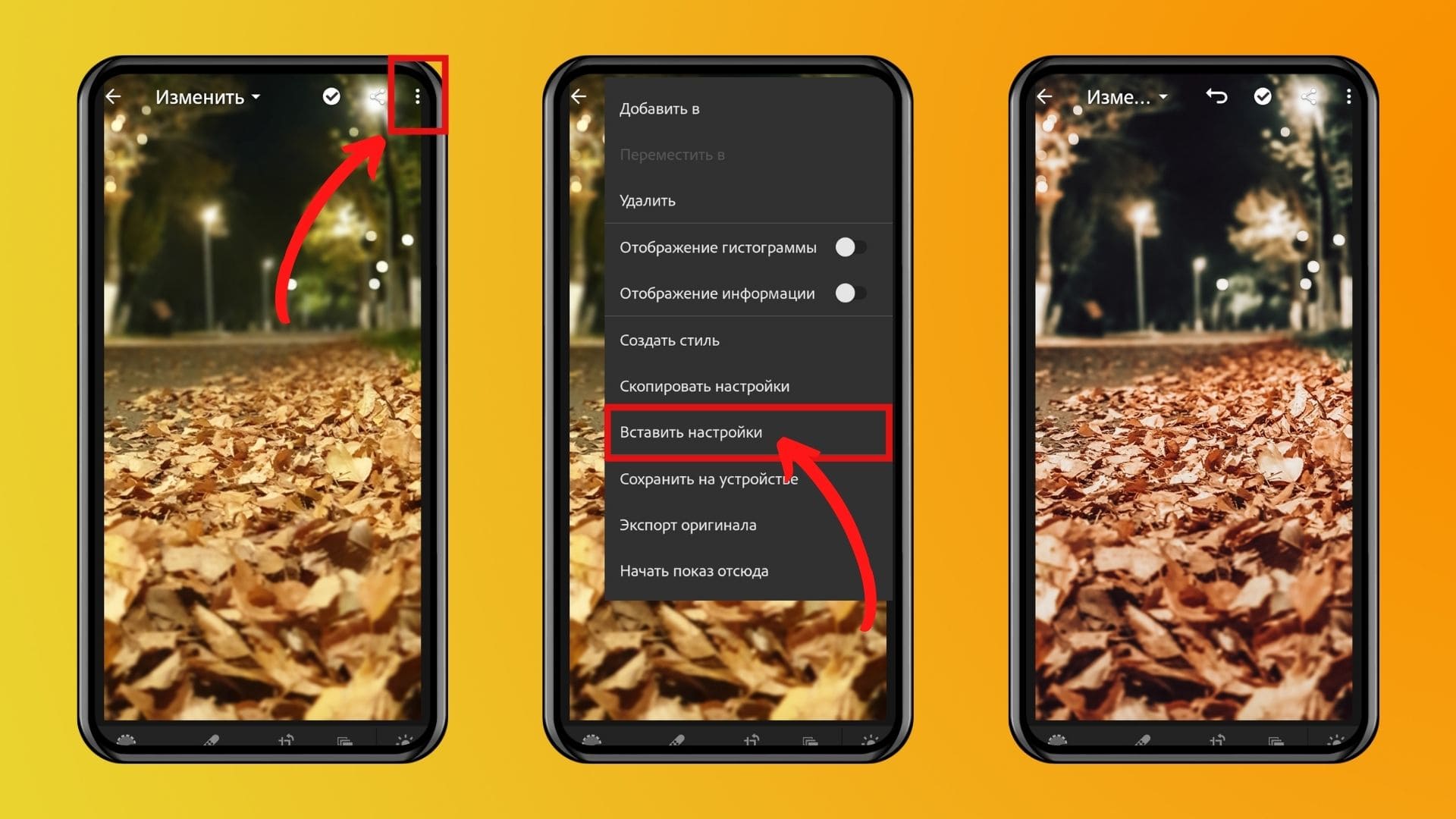
Теперь откройте свою фотографию, нажмите троеточие и выберите Вставить настройки.
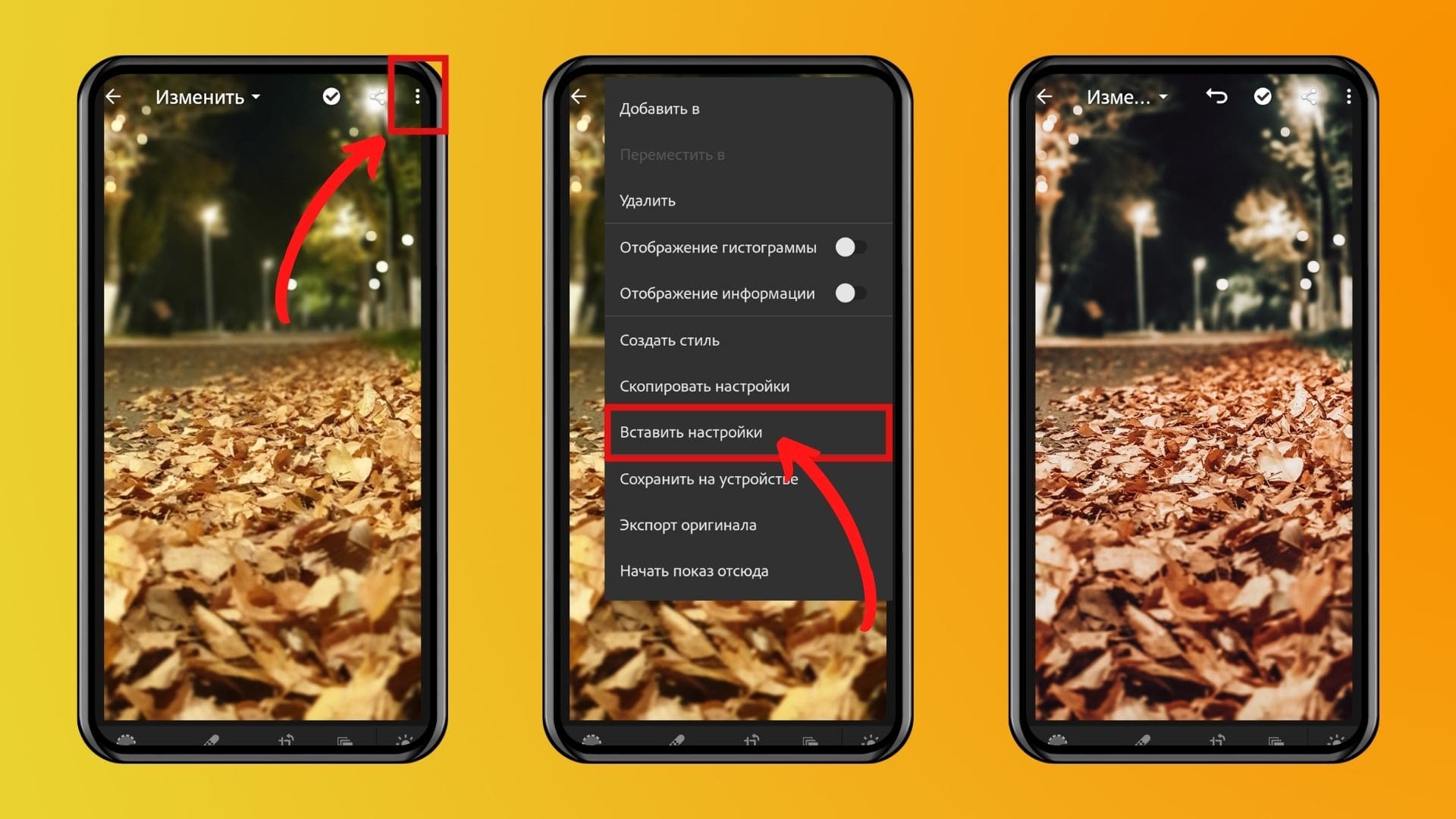
Чтобы добавить скачанный пресет в свою папку в Лайтруме, сохраните его в Стилях по инструкции выше.
Как скачать фотографии с пресетами
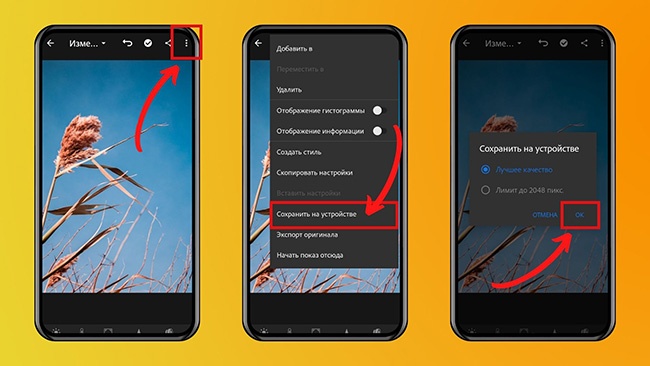
Нажмите троеточие в верхнем правом углу Лайтрума и выберите Сохранить на устройстве. В следующем окне нажмите ОК.
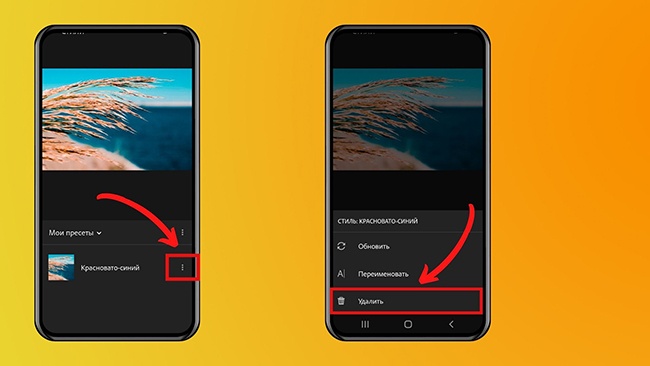
Перейдите в папку, в которой находится пресет. Нажмите на троеточие рядом с названием и выберите Удалить.
Подборка красивых пресетов
15 кинематографических пресетов от RockShutter
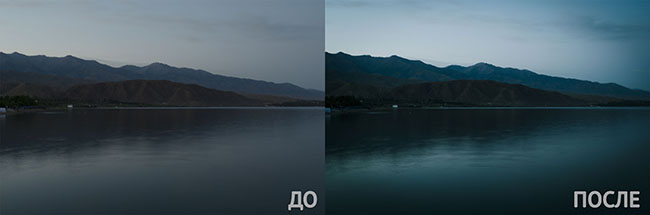
Можно скачать пресеты за подписку на рассылку, и они придут на указанный email.
38 матовых пресетов от Fix the Photo
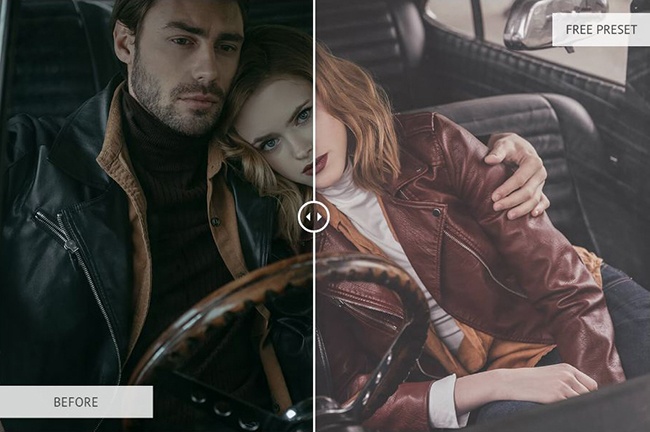
Чтобы скачать пресеты, укажите email. Туда придёт ссылка на скачивание.
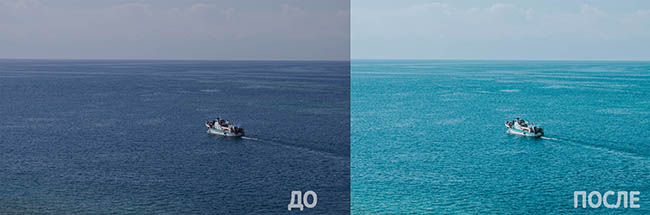
Коллекция из 15 пресетов для неба и моря
46 красивых пастельных пресетов
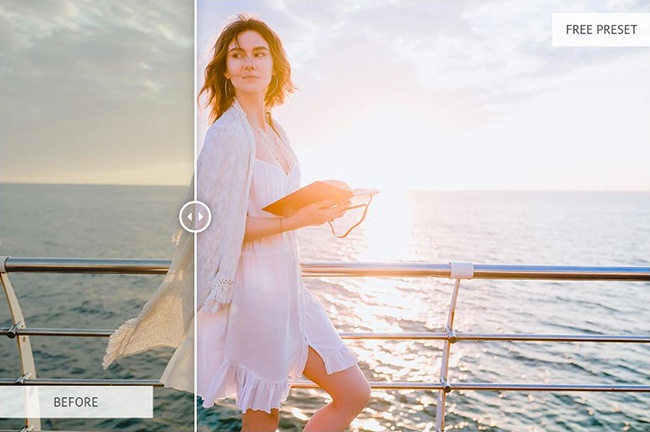
Чтобы скачать пресеты, укажите email, на который придёт ссылка на скачивание.
Заключение
- На разные фотографии пресеты могут ложиться по-разному. Желательно немного «подкручивать» снимки после добавления пресета. Например, делать ярче или добавлять насыщенности.
- Если вам понравилось оформление аккаунта или конкретное фото, можно поискать такой пресет. В группе «Lightroom, скачать пресеты для лайтрум» люди часто просят помочь с поиском пресетов или подсказать настройки. Вы тоже можете сделать скриншот профиля или фотографии и попросить помощи.
- Сразу сортируйте пресеты по папкам, а также удаляйте всё, чем не пользуетесь. Без этого подхода с увеличением вашей библиотеки пресетов их поиск усложняется.
 Ковалёва Ирина,


